Tampilkan postingan dengan label Microsoft. Tampilkan semua postingan

Kamis, 13 Juni 2013

KMSpico v6 Activator

KMSpico v6 Activator merupakan sebuah activator AIO (All In One) yang sangat saya rekomendasikan bagi sobat yang Windows ataupun Office nya belum teraktivasi  . Hanya dengan satu klik saja , tidak rumit bukan? Maka , windows 8 ataupun Office 2013 yang biasa diaktivasi dengan Skype , sekarang hanya dengan 1 klik saja . KMSpico v6 Activator ini telah memperbaiki bugs dari versi sebelumnya dan melakukan penambakan Key saat aktivasi office 2013 . Tetapi , KMSpico ini memiliki 1 kelemahan , yakni masa aktivasinya hanya 180 hari alias 6 bulan . Jadi , sobat cukup mengulang aktivasinya setiap 6 bulan secara rutin dan teratur .


Screenshot :


Features :
  • Activate Windows 8 Enterprise
  • Activate Windows 8 Professional
  • Activate Microsoft Office 2013
  • Activate Microsoft Office Visio 2013
  • Activate Microsoft Office Project 2013
  • Activate Microsoft Office 2010
  • Activate Microsoft Office Visio 2010
  • Activate Microsoft Office Project 2010
  • Activate Windows 7 Enterprise
  • Activate Windows 7 Professional
  • Activate Windows Vista Enterprise
  • Activate Windows Vista Professional
Link Download :
Semoga Bermanfaat :)


Sabtu, 23 Februari 2013

Cara Mengganti Account Picture Pada Windows 8

Selamat malam menjelang pagi kawan, apa kabar semuanya. Udah lama ni gak update blog, dikarenakan kesibukan yang lain, hemmm tapi masih bingung sih mau posting tentang apa lagi. Karena mata ini masih belum bisa merem, dan bingung mau ngerjain apa, ya sudahlah saya mau menulis aja di sini, OK.

Daripada pusing-pusing mendingan saya share aja walau hanya sedikit dan tidak seberapa. Pada postingan kali ini saya ingin menulis tentang cara mengganti Account Picture / foto / gambar user profile untuk Windows 8.

Untuk mengganti gambar user profile / Account Picture pada Widows 8 caranya cukup mudah dan sangat sederhana, ada 2 cara yang saya pernah coba, mungkin lebih saya kurang tahu tentang itu, tapi walaupun sederhana dan mudah, saya akan tetap share di sini.


Cara pertama : Pada startup pertama di Windows 8 akan muncul Start Menu Windows 8, terlihat banyak icon-icon seperti terlihat pada gambar di bawah ini :

windows 8
Start Menu Windows 8


Setelah itu klik nama user / user name nya, seperti contoh gambar di atas nama usernya "SATRIA". Setelah diklik, lalu pilih "Change accoun picture" maka tampilannya kira-kira seperti gambar di bawah ini :

windows 8
PC settings for Windows 8


Setelah itu klik "Account picture" lalu pilih "Browse" seperti terlihat pada contoh gambar di atas. Kemudian klik "Files" dan tentukan / pilih lokasi gambar yang akan dijadikan Account picture untuk usernya, lihat contoh gambarnya dibawah ini :

windows 8
Pilih lokasi file gambar


Nah itu cara yang pertama, dan sekarang kita lanjut untuk cara yang ke dua.

Cara kedua : Dari tampilan desktop atau tampilan start menu windows 8 arahkan pointer mouse ke sudut atas kanan, kemudian pilih "Settings". contoh gambar di bawah :

windows 8
Settings account picture 


Setelah pilih settings, lanjut klik "Change PC Settings" :

windows 8
Change PC Settings


Nah kalau sudah klik Change PC settings seperti gambar di atas maka tampilannya seperti cara pertama, selanjutnya ikuti langkah / cara pertama untuk ganti gambar profile / account picture.

Itu aja caranya bro... selamat mencoba...!


Selasa, 18 Desember 2012

Cara Mengganti Bahasa Pada Adobe Photoshop CS6

Assalamu alaikum temen-temen apa kabar semuanya...?

Alhamdulillah pada kesempatan ini saya masih ada kesempatan untuk menulis artikel tentang cara merubah bahasa pada adobe photoshop cs6.

OK mari kita lanjutkan saja, sebelumnya saya mau cerita sedikit tentang cara mengganti bahasa pada adobe photoshop cs6.
Pada awalnya saya membaca artikel di websitenya adobe, setelah membaca ada aplikasi terbaru dari adobe photosohop yaitu adobe photoshop cs6, setelah membacanya saya penasaran ingin melihat tampilannya dan apa saja kelebihan pada adobe photoshop ini. Karena rasa penasaran, akhirnya saya mencoba untuk download aplikasi tersebut. Karena waktu itu masih di kantor, dan kebetulan juga koneksi internet di kantor cukup bagus untuk download, ya alhamdulillah akhirnya downloadpun berjalan dengan lancar.


Setelah mendownload aplikasi adobe photoshop cs6 tersebut, saya copy file yang sudah didownload ke harddisk external, dan saya coba install di rumah.
Eh tau gak ternyata setelah di install dan aplikasipun berjalan dengan lancar. Aku malah gak ngerti apa yang ku lihat. Bahasanya ngawur. Mau kelik ini gak ngerti, mau klik itu juga gak ngerti.

Akhirnya mencoba-coba untuk browsing dengan modem seadanya yaitu modem dengan HP flexi.
Alhamdulillah apa yang ku cari ternyata ketemu juga. Saya coba mengikuti step by step akhirnya berhasil.

Jadi gini caranya :
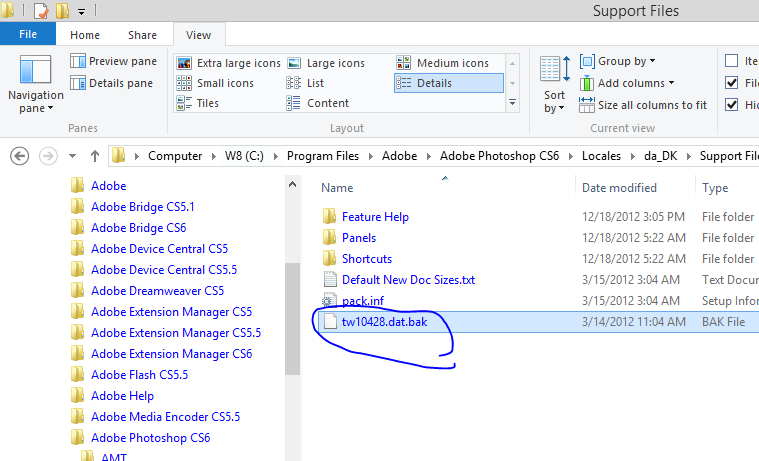
Setelah anda menginstall adobe photoshop cs6, anda masuk ke drive / folder tempat anda menginstall photoshop cs6, lokasi defaultnya di sini : C:\Program Files\Adobe\Adobe Photoshop CS6\Locales\da_DK\Support Files

Setelah masuk ke folder tersebut anda cari file dengan nama : tw10428.dat
Kalau sudah ketemu, ganti nama file tersebut / rename file tersebut menjadi : tw10428.dat.bak

Setelah direname coba deh anda buka aplikasi adobe photoshop cs6 lagi, pasti dah bahasa pada menunya udah berubah menjadi bahasa Inggris.

Ya gitu aja sih caranya untuk merubah bahasanya menjadi bahasa Inggris. Intinya ganti nama file dengan menambahkan extention file .bak

Lihat gambar di bawah ini :


OK bro... selamat mencoba.... semoga berhasil...

Wassalam...


Jumat, 07 Desember 2012

Setting Gmail Dengan Microsoft Office Outlook 2010

Selamat sore bro...
Kali ini saya ingin berbagi tentang cara setting gmail menggunakan Microsoft Office Outlook 2010. Pada postingan sebelumnya sempat saya tulis tentang cara setting email di outlook 2007. Ok langsung saja kita mulai praktiknya.

Langkah pertama masuk ke account google dulu, seperti biasa sesuai dengan user dan password anda. Kemudian pilih logo Setting pada gmail seperti gambar gir, setelah itu anda pilih Settings. Pilih tab Forwarding and POP/IMAP lalu pilih Enable POP for all mail (even mail that's already been downloaded) setelah itu silahkah pilih Save Changes.

Langkah berikutnya silahkan buka aplikasi Microsoft Outlook 2010, jika sudah, pilih menu File seperti yang terlihat pada gambar di bawah ini :

menu file outlook 2010


Kemudian pilih Account Setting, lihat gambar di bawah ini :

account setting pada outlook 2010


Pilih New untuk menambahkan account email yang akan digunakan :

new account email outlook 2010


Kemudian pilih Manually configure server settings or additional server types seperti gambar ini :

Konfigurasi manual email outlook 2010


Pilih Internet E-mail, lihat gambar dibawah ini :

Internet E-mail pada Outlook 2010


Kemudian isi data-data informasi tentang pengguna / email user, seperti yang terlihat pada gambar di bawah ini :

kolom pengisian informasi user outlook 2010


Kemudian klik tombol / button More Settings, pada tab Outgoing Server beri tanda centang pada "My outgoing server (SMTP) requires authentication". Lihat gambar di bawah ini :

smtp setting outlook 2010


Kemudian pada tab Advanced beri centang pada "This server requires an encrypted connection (SSL)" dan pada "Incoming server (POP3)" isi dengan angka 995 dan pada "Outgoing server (SMTP)" isi dengan angka 465.

Pada bagian "Use the following type of encrypted connection" pilih SSL. Lihat gambar di bawah ini :

setting port incoming dan outgoing outlook gmail


Kemudain klik OK, dan sekarang anda coba test send/receive email.
Segitu aja settingan outlook untuk gmail. Mudah-mudahan prakteknya berhasil.. Thanks...

Assalamu alaikum....


Rabu, 31 Oktober 2012

Kelebihan Windows 8 Dibandingkan Versi Windows Sebelumnya

Assalamu alaikum.... selamat malam kawan. apa kabar...?

Akhir-akhir ini banyak yang membicarakan tentang Windows 8, saya juga tertarik ingin mengisi blog ini dengan artikel Windows 8. Akhirnya saya mencoba download Windows 8 dan langsung burning dengan satu keping DVD blank. Setelah burning langsung saya coba install di PC dengan hardisk yang kosong. Wow ternyata lebih cepat proses install nya dan loading awalnya lebih ringan, lebih cepat booting sampai 50% dibandingkan dengan versi Windows sebelumnya yaitu Windows 7.
Kali ini saya ingin berbagi tentang kelebihan Windows 8 dibandingkan versi Windows sebelumnya.
Kelebihan Windows 8 yang saya rasakan :


1. Proses instal Windows 8 lebih cepat dibandingkan Windows 7.

2. Booting / loading awal Windows 8 lebih cepat mencapai 50% dibandingkan Windows sebelumnya.

3. Tampilan Task Manager lebih powerfull

4. Lebih praktis buka aplikasi yang aktif, cukup hanya dengan menggeser mouse ke pojok atas sebelah kiri.

5. Pencarian file lebih flexibel

6. Windows 8 dioptimalkan untuk layar sentuh (walaupun saya belum pake layar sentuh, tapi tetap enak dipakai hehe...)

7. Sistem security yang lebih tinggi dibandingkan Windows sebelumnya.

8. Windows 8 tidak butuh untuk upgrade PC, karena PC yang sudah terinstall atau sudah bisa pakai Windows 7 bisa di install Windows 8.


    Spesifikasi Hardware Untuk Windows 8

    Akhirnya Microsoft resmi meluncurkan sistem operasi Windows 8, untuk kawasan Asia sendiri Windows 8 diluncurkan di Singapura pada hari kamis tanggal 25 Oktober 2012. Pasti ga sabar ya.... mau coba Windows 8....?

    Sebelum melakukan install Windows 8 ada baiknya melakukan pengecekan spesifikasi hardware PC yang akan di install Windows 8. Untuk komputer atau laptop keluaran baru-baru ini sudah tentu bisa dipakai untuk Windows 8, tapi bagaimana dengan komputer lama (komputer jadul) ...?
    Untuk menjalankan Windows 8 dibutuhkan spek hardware sebagai berikut :

    1. Prosesor 1GHz, lebih cepat lebih baik.

    2. Untuk Windows 8 versi 32-bit disarankan minimal RAM 1GB, untuk versi atasnya yaitu 64-bit menggunakan RAM 2GB.

    3. Windows 8 32-bit membutuhkan media penyimpanan atau HARDDISK setidaknya 16GB untuk menjalankan sistem operasi tersebut. Sedangkan untuk Windows 8 versi 64-bit user harus menyisakan harddisk atau media penyimpanan setidaknya 20GB.

    4. Windows 8 juga membutuhkan kartu grafis DirectX9 atau yang lebih tinggi.

    5. Untuk menjalankan Windows 8 dengan baik dibutuhkan layar / monitor yang mampu menghasilkan resolusi 1366 x 768 pixel.


      Selasa, 30 Oktober 2012

      Microsoft Windows 8

      Sistem Operasi Microsoft Windows 8 sudah resmi di rilis pada tanggal 26 Oktober 2012, sistem operasi ini menawarkan banyak pengalaman baru bagi para pengguna. Selama ini kita menggunakan Windows 7 dan tombol start berada di bawah sebelah kiri, kini Windows 8 menyembunyikan fitur tombol start tersebut, dan selain itu banyak perubahan-perubahan yang lain yang terdapat pada Windows 8.


      tampilan Windows 8


      Windows 8 sekarang-sekarang ini menjadi perbincangan yang populer, bahkan sebelum Windows 8 diperkenalkan ke publik sudah banyak yang membicarakan tentang Windows 8. Alasan dari Microsoft, ini adalah upaya Microsoft membuat satu Sistem Operasi yang bisa berjalan di PC (Personal Computer) maupun di tablet.

      Selain itu Windows 8 memilik interface yang berbeda dari versi Windows sebelumnya. Windows 8 ini di design untuk memenuhi kebutuhan pengguna pada platform desktop dan tablet PC.

      Tablet PC akan menjadi perangkat untuk masa depan, sehingga Microsoft mengembangkan aplikasinya sesuai dengan perangkat tersebut.

      Keberadaan dua versi Windows 8 (desktop dan tablet PC) bukan untuk membuat bingung para pengguna, melainkan untuk fleksibilitas penggunanya.

      Dengan tampilan metro, banyak fungsi dalam komputer yang berubah dari fungsi sebelumnya, dan untuk keluar dari suatu aplikasi pun tidak harus mengklik tanda silang di bagian atas sebelah kanan, cukup hanya dengan menggeret / menyeretnya dan membuat ke bawah layar.

      Untuk berpindah dari suatu aplikasi ke aplikasi yang lain tidak perlu lagi mengklik tab task manager lagi, untuk yang menggunakan layar sentuh cukup dengan menggerser aplikasi dari ujung layar, sedangkan pada PC dengan cara mengklik kursor pada ujung kiri layar bagian atas.

      Salah satu fitur yang paling pokok pada Windows 8 adalah "Charm" yang terdapat dalam berbagai aplikasi dan memiliki beberapa pilihan yang dapat di jalankan, seperti search, share, dan setting.

      Sistem Operasi Windows 8 ini juga menyertakan aplikasi browser Internet Explorer 10 dalam versi Metro dan versi desktop. Versi metro ini tampil dalam satu layar penuh yang bersih dari berbagai toolbar dan dapat kembali lagi ke halaman sebelumnya dengan cara menyeret halaman ke kanan atau ke kiri.


      Rabu, 24 Oktober 2012

      Mengganti Screen Logon Windows 7 (Seven) Tanpa Software

      Bismillahirrahma nirrahim... Assalamu alaikum....

      Mengganti logon screen pada windows 7 ternyata simple banget, tidak perlu pakai software, cukup hanya dengan regedit. Tips ini saya dapat dari blog sebelah sih, Cuma saya ingin share lagi, mudah-mudahan bermanfaat.

      Langsung aja menuju TKP, langkah awal buka regedit dari menu RUN. Tekan logo Windows pada keyboard dan huruf R bersamaan. Kemudian pada kolom RUN ketik "regedit" tanpa tanda petik.


      menu run


      Setelah itu tekan OK atau langsung tekan Enter pada keyboard. Kemudian buka folder pada regedit seperti path di bawah ini :

      HKEY_LOCAL_MACHINE\SOFTWARE\Microsoft\Windows\CurrenVersion\Authentication\LogoUI\Background\

      Kalau folder nya tidak ada pada regedit, silahkan anda bikin dulu seperti path di atas. Lalu cari OEMBackground, kalau tidak ada silahkan buat dulu. Cara buat nya dibagian kolom sebelah kanan klik kanan pada area kosong, pilih New>DWORD (32-bit) Value dan ganti namanya dengan OEMBackground seperti gambar di bawah ini :


      regedit


      Double klik OEMBacground tersebut dan kasi nilai dengan angka 1 (satu).

      Setelah selesai langkah di atas, anda siapkan gambar yang akan di jadikan background screen logon. Apabila gambar sudah siap lanjut ke langkah berikutnya yaitu buka folder : C:\Windows\System32\oobe\info\backgrounds\
      Copy gambar yang akan di jadikan background screen logon ke dalam foder background sesuai path di atas. Rename gabar tersebut menjadi : BackgroundDefault.jpg

      lokasi folder image


      Catatan : Ukuran file gambar maksimal 256 KB

      Setelah itu coba anda logoff komputer anda. Mudah-mudahan berhasil...!!! (saya sudah coba, bisa kok....)

      Sampai di sini aja ya....

      WASSALAM...


      Senin, 15 Oktober 2012

      Mengaktifkan Task Manager Yang Sudah Terkunci Karena Virus

      Virus kadang-kadang membuat kita kesal saat menggunakan komputer, karena ulahnya kerja kita jadi terhambat, karena mengakibatkan komputer juga bisa hang, kadang ga bisa dipakai. Karena ulanya si virus, regedit juga jadi terkunci dan tidak bisa dibuka, task manager pada windows juga tidak bisa dibuka, kalau task manager sudah terkunci kita jadi sulit untuk mematikan program/aplikasi yang jalan pada windows yang tidak bisa ditutup/di close secara biasa. Ya harus lewat task manager untuk mematikan program yang sedang jalan. Tapi sayangnya task manager sudah terkunci karena virus. Bagaimana cara mengaktifkan kembali task manager yang sudah terkunci?

      Ok baiklah, kita mulai saja, bagaimana mengaktifkan task manager.
      Salah satu cara yang dapat dilakukan untuk mengaktifkan task manager kembali adalah melalui group policy.

      Masuk ke group policy melalui Run dari menu Start kemudian ktik gpedit.msc pada kolom Run dan tekan Enter. Pada Local Computer Policy pilih User Configuration>Administrative Templates>System>Ctrl+Alt+Del Options di sebelah kanan double klik Remove Task Manager kemudian pilih Not Configured. Dan sekarang coba lihat di task managernya apakan masih dikunci?

      task manager yang masih terkunci


      task manager yang sudah aktif


      Kalau mau mengaktifkan Task Manager lewat cmd langkahnya sebagai berikut :
      Buka run dari menu start kemudian ketik cmd pada kolom run dan tekan ENTER.
      kemudian ketik perintah seperti di bawah ini pada cmd :
      REG DELETE HKCU\Software\Microsoft\Windows\CurrentVersion\Policies\System /v DisableTaskMgr dan ikuti dengan Enter.


      Selamat mencoba.. mudah-mudahan bisa membantu.


      Minggu, 14 Oktober 2012

      Setting Email dengan Microsoft Outlook 2007

      Assalamualaikum teman-teman.... apa kabar...?
      Topi kali ini saya ingin berbagi tentang cara setting email menggunakan Microsoft Outlook 2007. Microsoft Outlook merupakan suatu aplikasi email client yang merupakan bagian dari Microsoft Office digunakan untuk menerima email, mengirim email, dan juga bisa membaca email-email yang sudah masuk secara offline. Biasanya email clien outlook ini banyak di gunakan di perusahaan-perusahaan.

      Ok, langsung saja kita mulai melakukan setting outlooknya.
      Pertama buka dulu Microsoft outlooknya.

      Klik Start, All Programs, Microsoft Office, Microsoft Office Outlook 2007


      tampilan outlook pertama kali
      Maka akan tampil seperti gambar di atas, Klik saja Next. Selanjutnya Pilih Yes, lalu klik Next lagi.

      Selanjutnya akan muncul tampilan seperti gambar di bawah ini :

      beri centangan pada manual configure outlook
      Jika ingin menggunakan settingan secara manual maka beri tanda centang pada "Manually configure server settings or additional server types"  kemudian klik Next. tapi jika ingin menggunakan setting otomatis, maka langsung saja isi kolom-kolom yang tersedia seperti terlihat pada gambar nomor dua. Ok kali ini kita coba dengan cara manual saja. Setelah di centang maka klik Next kemudian pilih Internet-Email klik Next lagi. Lihat gambar di bawah ini :

      setting email outlook


      Kira-kira gambarnya seperti di atas, silahkan isi data anda sesuai dengan email dan password masing-masing. Gambar tersebut hanya contoh saja. Setelah selesai mengisi data, klik Next lagi. lalu Klik Finish.

      Ya kira-kira begitulah cara setting outlook mail. Setelah selesai maka anda dapat membuka email dan membaca email secara offline, tidak perlu koneksi internet lagi. Koneksi internet hanya perlu untuk mereceive / menerima email dan juga untuk mengirim / membalas email.

      Sekian dulu ya.... Terimakasih....


      Pesan Error "The User Profile Service failed the logon�

      Ketika Anda log on ke komputer yang dijalankan pada Windows 7 atau Windows Vista dengan menggunakan profile sementara, anda menerima pesan error sebagai berikut :

      The User Profile Service failed the logon. User profile cannot be loaded.

      Pemecahan masalah : 
      Kadang-kadang, Windows mungkin tidak membaca user profile dengan benar seperti anti virus yang melakukan scan pada saat komputer log on. Sebelum anda mencoba menggunakan metode ini coba restart komputer anda dulu, lalu coba masuk lagi dengan user yang sama. Jika sudah melakukan restart dan tidak mengatasi masalah, maka coba gunakan metode berikut.
      Catatan : Anda harus dapat log on ke akun Administrator untuk memperbaiki user profil anda yang sedang bermasalah. Atau copy data-data ke akun baru. Sebelum melakukan metode tersebut, login dulu ke akun/user lain yang memiliki hak akses administrator, atau restart dalam SAVE MODE untuk masuk ke akun/user Administrator.

      Untuk memperbaiki user/akun yang sedang bermasalah, ikuti langkah-langkah berikut :

      Penting : Sebelum melakukan cara berikut, sebaiknya anda membackup registrasi yang ada pada windows, karena kesalah dalam pengeditan registrasi/regedit akan menyebabkan masalah yang serius. Untuk itu backup lah regedit anda dulu baru melakukan hal berikut :

      1. Klik Start, ketik regedit pada kolom pencarian / search box dan tekan enter

      2. Di dalam Registry Editor, cari kemudian klik subkey registri berikut : HKEY_LOCAL_MACHINE\SOFTWARE\Microsoft\Windows NT\CurrentVersion\ProfileList

      3. Pada panel navigasi, cari folder yang dimulai dengan S-1-5 (SID key) dan diikuti dengan nomor yang paling panjang

      4. Cari setiap folder S-1-5, cari ProfileImagePath di panel sebelah kanan dan klik 2x / double klik untuk memastikan bahwa ini user profile yang bermasalah.


      5. Jika anda mempunyai 2 folder yang diawali dengan S-1-5 yang diikuti beberapa angka yang panjang, dan salah satunya diakhiri dengan .bak maka anda harus mengubah nama folder tersebut menjadi berakhiran .ba dengan cara klik kanan folder tersebut atau tekan f2 dan rename.

      6. Setelah anda rename folder tersebut, ada satu lagi folder yang tidak diakhiri .bak, rename lah folder tersebut dan tambahkan nama folder dengan .bak

      7. Folder yang masih berakhiran .ba tadi rename lagi dan hilangkan .ba nya. Intinya anda mengubah nama folder tersebut / yang tidak ada .bak menjadi ada .bak nya. dan yang ada menjadi tidak ada. hahaha...

      8. Setelah selesai merename folder tersebut, coba buka folder yang tidak ada .bak nya, di panel sebelah kanan cari : RefCount, double klik key tersebut dan masukkan angka 0 lalu klik OK.

      9. Setelah itu coba cari State lalu double klik key tersebut dan masukkan angka 0 lalu klik OK.

      Sudah selesai.
      Sekarang anda coba restart komputer anda, dan coba masuk ke user yang bermasalah tadi. Insa allah bisa...

      selamat mencoba...


      MMC Pada Windows Tidak Bisa di Buka

      Ketika anda mencoba untuk membuka MMC console seperti Device Manager, Computer Management, Services applet, atau Shared folders console anda menerima pesan error seperti :

      MMC cannot open the file C:\WINDOWS\system32\compmgmt.mmc.

      Hal ini mungkin karena file tidak ada, bukan konsol MMC, atau diciptakan oleh versi yang lebih baru dari MMC. Ini mungkin juga karena Anda tidak memiliki hak akses yang cukup untuk file tersebut.

      Solusinya :

      Klik Start, Run dan ketik : regsvr32 msxml3.dll
      dan tekan Enter