Tampilkan postingan dengan label Internet. Tampilkan semua postingan

Selasa, 30 Juli 2013

Bangladesh dan Indonesia, situs Jutaan hacked


Pemerintah - Pemerintah Indonesia memiliki ratusan website hack kelompok "kelompok hacker. Bangladesh Grey Hat Hackers pemerintah Indonesia  hampir semua website telah di-hack. Daftar PBB situs lokal, para pembuat mobil paling terkenal Toyota, perusahaan obat yang paling terkenal di Indonesia, televisi, radio, website koran.  Senin dan Selasa  ini terjadi. Namun, Indonesia hacker hacker terbaik di dunia berpikir. Menurut klaim mereka bahwa situs tersebut dengan mudah dapat hacked. Situs ini mengklaim bahwa tiba-tiba ia mulai hack hacker Indonesia. Hacker melarang mereka dari cara mereka harus mengelola hacking. Bangladesh Grey Hat Hackers, operasi ini merupakan kendala terbesar.  Bahasa daerah di Indonesia yang digunakan oleh mereka. Untuk kedua Bangladesh Grey Hat Hackers admin 3 maya serangan di Indonesia di menit pertama  Mereka menyerang dengan server di Indonesia mampu hack situs resmi telah mengkonfirmasi  wartawan. Bangladesh Grey Hat Hackers admin ratetim rotor. Dia mengklaim, pada menit pertama dariBangladesh Grey Hat Hackers 60 situs Indonesia hacked. Situs lainnya adalah hacked. Jutaan angka-angka ini. Aku sedang berjalan keluar dari Hacker Hacker listrik di Indonesia. Tapi hacker yang memiliki server mereka sehingga mereka mencoba untuk menyerang kategori utama. Namun, aspek-aspek positif dari situs yang telah di-hack. 3 sampai 7 hari sebelum situs hyakada telah hacked dalam negara yang sama, tapi sekarang situs telah dipulihkan webmaster. situs-situs Bangladesh dan Indonesia yang telah di-hack, mereka sudah telah mampu mengembalikan hingga 80 persen dari semua situs web.


Kamis, 20 Juni 2013

Internet Download Manager 6.16 Build 3 Final Full Patch

Seperti biasa setiap ada Internet Download Manager terbaru BAGAS31 akan berusaha untuk memberitahu dan membagikannya kepada sobat semua. Iya lagi-lagi Internet Download Manager merilis versi terbarunya yaitu Internet Download Manager 6.16 Build 3 Final Full Patch. Ya, memang setiap update terbaru dari IDM selalu ada pembaruan, tapi sepertinya hal seperti ini cukup merepotkan para penggunanya juga ya, yang dimana posisi kita harus selalu memperbaharui Software yang ada agar performanya makin SUPER. Seperti kita ketahui juga kalo Internet Download Manager ini sangat membantu untuk mengoptimalkan internet dalam mengunduh/mendownload sebuah file ataupun dokumen di internet karena dapat menstabilkan kecepatan download

Screenshot :

Download :
NB : Jangan mematikan Anti Virus komputer anda, pilih dan gunakanlah Patch yang tidak terdeteksi virus oleh Anti Virus anda. Jika semua Patch terdeteksi virus, silahkan coba gunakan Patch ini : Patch IDM

What's new in version 6.16 Build 3?
  • Added a workaround for youtube changes
  • Fixed bugs
Jika ada masalah, inbox atau mention di :
Semoga bermanfaat..
Regards, Admin - Asyazili


Senin, 17 Juni 2013

Internet Download Manager 6.16 Build 2 Final Full Patch

Sebelumnya buat semua sobat BAGAS31 saya minta do'anya, mudah-mudahan saya bisa lulus tes SBMPTN dan bisa masuk Universitas yang saya inginkan, Aamiin. Oke pada kesempatan kali ini saya akan bagikan Internet Download Manager yaitu Internet Download Manager 6.16 Build 2 Final Full Patch yang dirilis pada 14 Juni 2013 kemarin. Seperti yang saya katakan pada postingan sebelumnya, tidak bisa dipungkiri lagi bahwa software downloader yang satu ini yaitu Internet Download Manager sangat memperhatikan penggunanya yaitu dengan cara selalu memperbaharui versi terbarunya untuk memperbaiki segala kekurangan di IDM tersebut demi memuaskan penggunanya. Silahkan bagi yang mau update IDM dengan versi terbarunya silahkan download dibawah.

Screenshot :

Download via Indowebster :
Download via Solidfiles :
NB : Jangan mematikan Anti Virus komputer anda, pilih dan gunakanlah Patch yang tidak terdeteksi virus oleh Anti Virus anda. Jika semua Patch terdeteksi virus, silahkan coba gunakan Patch ini : Patch IDM

What's new in version 6.16 Build 2?
  • Added a workaround for youtube changes
Jika ada masalah, inbox atau mention di :
Semoga bermanfaat..
Regards, Admin - Asyazili


Rabu, 12 Juni 2013

Adobe Flash Player 11.7.700.224

Adobe Flash Player adalah sebuah plug-in penting yang harus anda gabungkan dengan browser anda. Siapa yang tidak kenal dengan plug-in browser yang satu ini yang berfungsi agar bisa menampilkan video, game online berbasis flash yaitu, format file SWF dan FLV. Apalagi buat sobat yang suka buka Youtube, hhee. Pada kesempatan kali ini saya akan bagikan Adobe Flash Player 11.7.700.224 untuk Internet Explorer dan juga untuk browser lainnya seperti Opera, Chrome, Firefox, Safari, dll. Adobe Flash Player 11.7.700.224 ini adalah versi terbaru yang di release beberapa waktu yang lalu.

Screenshot :

Download via Solidfiles :
Download via Sharebeast :
Download via Dev-Host :
Jika ada masalah, inbox atau mention di :
Semoga bermanfaat..
Regards, Admin - Asyazili


Selasa, 11 Juni 2013

Internet Download Manager 6.16 Final Full Patch

Yahh lagi-lagi downloader kesayangan kita merilis versi terbarunya yaitu Internet Download Manager 6.16 Final Full Patch pada 10 Juni 2013 kemarin. Tidak bisa dipungkiri lagi bahwa software downloader yang satu ini yaitu Internet Download Manager sangat memperhatikan penggunanya yaitu dengan cara selalu memperbaharui versi terbarunya untuk memperbaiki segala kekurangan di IDM tersebut demi memuaskan penggunanya. Pada Internet Download Manager 6.16 Final Full Patch atau versi terbarunya ini ada tiga pembaharuan yang dilakukan, yaitu bisa sobat lihat dibawah. Oke bagi yang ingin meng-update IDM ke versi terbarunya silahkan download dibawah ini.

Screenshot :

Download via Indowebster :
Download via Solidfiles :
NB : Jangan mematikan Anti Virus komputer anda, pilih dan gunakanlah Patch yang tidak terdeteksi virus oleh Anti Virus anda. Jika semua Patch terdeteksi virus, silahkan coba gunakan Patch ini : Patch IDM

What's new in version 6.16?
  • Improved IDM download engine
  • Fixed problems when downloading from dailymotion sites
  • Fixed bugs
Jika ada masalah, inbox atau mention di :
Semoga bermanfaat..
Regards, Admin - Asyazili


Sabtu, 08 Juni 2013

Memblokir Website Tanpa Menggunakan Software

Memblokir Website Tanpa Menggunakan Software | Cirebon-Cyber4rt - Malem sob, ini post saya yang kedua dalam 1 hari ini, dan kali ini saya akan share sebuah tips tentang cara bagaimana memblokir website tanpa menggunakan software.

Memblokir Website Tanpa Menggunakan Software
Website Blocked

Mungkin cara ini sangat ampuh untuk sobat apabila mempunyai anak atau adik yang sering internetan, kenapa? karena dengan cara ini kita tidak khawatir akan situs-situs yang mengandung unsur-unsur yang tidak layak untuk dilihat.

Nah, salah satu caranya yaitu adalah dengan memblokir akses menuju website tersebut. Dan berikut cara memblokir wesbite tanpa menggunakan software.

Tutorial Blokir Website Tanpa Software:
1). Browse C:\Windows\system32\drivers\etc.
2). Cari file yang bernama "hosts" lalu buka diaplikasi editor (Notepad atau Sejenisnya).

Memblokir Website Tanpa Menggunakan Software
(klik gambar untuk perbesar)

3). Nanti sobat akan menemukan tulisan "127.0.0.1 localhost"
4). Kemudian dibawahnya sobat tambahkan "127.0.0.2 www.facebook.com www.twitter.com" (Tanpa Tanda Kutip)

Memblokir Website Tanpa Menggunakan Software
(klik gambar untuk perbesar)

5). Jika ingin memblokir lebih dari satu website, pisahkan saja dengan spasi seperti gambar diatas.
6). Terakhir, Save.

Coba kalian masuk ke website yang kalian cantumkan tadi, sampe Dinosaurus hidup lagi ngga bakal bisa dech hehehe :D Ok, cukup mudah kan? Dan sekian postingan saya kali ini tentang Memblokir Website Tanpa Menggunakan Software, semoga dapat bermanfaat.

Referensi: Safemode


Minggu, 12 Mei 2013

Cara Setting Modem Huawei

Cara setting modem huawei mobile partner menggunakan kartu As, simpati telkomsel, kartu 3 three agar bisa terhubung ke internet. Pastikan kamu sudah mempunyai paket internet, dari kartu yang kamu gunakan di modem huawei. Selanjutnya ikuti langkah-langkah dibawah ini.

Cara Setting Modem Huawei

  1. Buka Modem Huawei Mobile Partner.
  2. Selanjutnya klik Tools dibagian atas dan pilih Options. Seperti gambar dibawah ini.
  3. cara setting modem huawei
  4. Maka akan terbuka option, pilih profil management. Contoh gambar.
  5. cara seting modem huawei
  6. Sekarang klik New Lalu isi Profil Name, APN Bagian Static dan access number sesuai dengan kartu yang kamu pakai.
  7. Untuk Kartu As, simpati, telkomsel isi
    Profil Name : telkomsel
    APN : telkomsel atau internet
    Access number : *99#

    Untuk Kartu 3, Three isi
    Profil Name : 3data
    APN : 3data
    Access number : *99#
  8. Setelah itu Klik Save dan ok. Untuk telkomsel pilih salah satu APN.
  9. Kembali ke halaman awal Modem, Pilih profil name yang sudah kamu buat tadi. Contoh profil name telkomsel
  10. cara menggunakan modem huawei
  11. Lalu Klik Connet untuk menyambungkan modem ke internet. Tunggu sampai terhubung. Selesai.
Sekarang kamu sudah bisa menggunakan internet di komputer atau laptop, tinggal klik browser yang kamu gunakan. Jika belum terhubung ke internet, coba ulangi langkah diatas, isi yang perlu saja, cukup isi profil name, apn bagian static dan access number. Dan jangan lupa klik connect.
cara setting modem kartu as
Gambar diatas adalah contoh modem huawei menggunakan kartu 3, pada saat tersambung ke internet, maka tulisan connect akan berubah menjadi disconnet. dan lihat juga tanda panah di bagian bawah. Tanda panah berwarna merah itu kecepatan Upload Kb/second dan warna hijau, itu kecepatan downloadnya pada saat kita membuka halaman suatu web.

Dengan mengikuti cara diatas, insyaallah modem bisa terhubung ke internet. Jika belum bisa connect juga, coba lihat bagian tanda panah merah dan hijau itu, klo tidak bergerak itu berarti paket internet kamu yang bermasalah, bisa jadi quota yang habis atau kamu memang belum beli paket internet dari kartu yang kamu gunakan.

Kemungkinan lainya jika tidak terhubung ke internet adalah masalah sinyal kartu, dari tempat kamu menggunakan modem. Sinyal juga berpengaruh, tidak ada sinyal tidak bisa connect, walaupun paket internet ada. Coba lihat sinyal dibagian kiri bawah mobile partner, jika tidak ada tanda putih bertingkat seperti gambar diatas. Itu berarti kartu kamu tidak ada sinyal. Sedangkan hsdpa itu adalah kekuatan sinyalnya, bisa juga wcdma, gprs, sinyal yang paling bagus hsdpa.

Setelah kamu bisa terhubung ke internet, silakan baca juga cara mempercepat loading mozilla firefox untuk menghemat quota dan juga cara aman berinternet. Semoga Bermanfaat.


Sabtu, 11 Mei 2013

Cara Menghapus Akun Google Analytics

Cara Menghapus Akun Google Analytics. Google Analytics adalah layanan gratis dari Google yang menampilkan statistik pengunjung sebuah situs web, termasuk juga penggguna blogspot. Dengan menggunakan Google Analytics kita dapat mengetahui trafik website/blog dalam jangka waktu harian, mingguan, atau bulanan.

Dan kita juga bisa melihat berapa banyak orang yang mengunjungi situs blog kita. Google analytics juga memperlihatkan jumlah tayangan laman, durasi atau lamanya kunjungan dan juga jumlah persen dari kunjungan terbaru di blog kita. Dan hebatnya lagi kita bisa mengetahui asal bahasa kunjungan yang digunakan, asal negara sampai asal kota pengunjung.

Dengan google analytics, kita bisa menambahkan nama akun baru dengan alamat url yang berbeda. Jadi tidak harus satu alamat URL blog atau website yang dapat kita kelola di google analytics, tapi bisa dengan banyak alamat url utama website atau blog yang kita punya.

Untuk mendaftar akun Google Analytics, gunakan saja akun google yang dipakai untuk blogspot. Setelah mendaftar akun google analytics, kita akan diminta untuk membuat akun baru didalamnya, masukan saja satu nama judul blog dan alamat url blogspot kita. Jika terlanjur membuat beberapa nama akun dengan alamat url yang sama, hapus saja nama akun yang tidak di gunakan. Cara menghapusnya ikuti langkah-langkah dibawah ini.

Cara Menghapus Akun Google Analytics

  1. Kunjungi situs http://www.google.com/analytics/.
  2. Dan masuklah dengan akun google analytics kamu.
  3. Setelah itu klik Tab Admin di sebelah kanan atas. seperti gambar dibawah ini.
  4. cara menghapus akun google analytics
  5. Maka akan terbuka halaman Administrasi Akun, klik Nama akun yang akan dihapus. Contoh gambar:
  6. cara menghapus akun google analytics
  7. Selanjutnya pilih tab Setelan Akun seperti gambar dibawah ini. Cari tulisan Hapus akun ini, letaknya disebelah kanan bawah. Klik tulisan tersebut.
  8. cara menghapus akun google analytics
  9. Setelah klik tulisan hapus akun ini, maka akan terbuka halaman pemberitahuan dari google analytics untuk menghapus akun. Klik lagi tulisan hapus akun.
  10. Selesai.
Setelah melakukan penghapusan nama akun, google analytics akan mengirimkan pesan email pemberitahuan kepada pemilih akun, bahwa akun sudah dihapus. Nama akun yang sudah kita pilih untuk dihapus, sudah hilang dari tampilan daftar nama akun di halaman google analytics.
Menghapus nama akun yang tidak kita gunakan, tidak akan menghapus akun kita di google analytics. Kita masih bisa menggunakan akun google analytics untuk melihat perkembangan blog atau website dengan nama akun yang kita kelola. Semoga Bermanfaat.


    Kamis, 09 Mei 2013

    Cara Berhenti Berlangganan Email

    Cara Berhenti Berlangganan Email. Email pemberitahuan biasanya dikirim dari suatu situs yang kita masuki alamat email yahoo kita ke situs tersebut. Seperti pada saat kita mendaftar ke jejaring sosial facebook. Kita harus memasukan alamat email untuk mengkonfirmasi pembuatan dan pengaktifan akun. Jika tidak, kita tidak akan bisa menggunakan akun ke situs tersebut.

    Setelah menggunakan akun dan memasukan email kita ke situs facebook, maka kita akan menerima pesan pemberitahuan dari facebook. Pesan yang berupa berita atau pesan yang berkaitan dengan akun yang kita gunakan. Untuk menghentikan pesan yang masuk ke email dari facebook atau situs lainnya, agar tidak memenuhi kotak masuk email.  Ikuti langkah-langkah dibawah ini.

    Cara berhenti berlangganan email.

    1. Kunjungi situs yahoo dan buka akun yahoo kamu.
    2. Selanjutnya buka kotak masuk. Dan buka salah satu pesan yang ada di inbox.
    3. Lalu cari tulisan unsubscribe contohnya seperti gambar dibawah ini.
    4. cara berhenti berlangganan email
    5. Biasanya terletak dibagian bawah pesan masuk. Klik tulisan here atau unsubcribe yang ada. Maka akan terbuka halaman baru dari situs pengirim.
    6. Dari situs pengirim akan ada pilihan untuk berhenti menerima pesan. Klik pilihan berhenti menerima pesan.
    7. Jika harus memasukan akun, maka masukan akun yang kita gunakan ke situs tersebut. Untuk menghentikan kiriman pesan yang masuk ke email kita. Selesai.
    Untuk lebih jelasnya, dibawah ini adalah contoh cara berhenti menerima pesan pemberitahuan dari facebook. Seperti pesan like, komentar dan juga permintaan pertemanan atau pesan masuk dari game yang kita mainkan di facebook.
    1. Buka pesan masuk email dari facebook.
    2. Cari tulisan seperti gambar dibawah ini. Biasanya berada di bagian bawah pesan.
    3. cara berhenti berlangganan email dari facebook
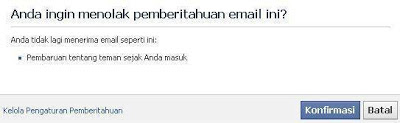
    4. Klik berhenti berlangganan, maka akan terbuka halaman baru dari facebook. seperti gambar dibawah ini.
    5. cara berhenti berlangganan email dari facebook
    6. Klik Konfirmasi untuk berhenti menerima pesan dari facebook.
    7. Jika diperlukan, masuklah ke akun facebook kamu untuk mengatur notifikasi email yang akan kita terima dari facebook. Selesai.
    Catatan: Jika tidak menemukan tulisan unsubscribe atau berhenti berlangganan di pesan masuk dari suatu situs. Tandai pesan tersebut dan pindahkan ke folder spam. Ketika ada pesan masuk lagi dari situs yang sudah kita  beri tanda spam, maka pesan tersebut akan masuk ke folder spam, bukan kotak masuk email.
     
    Jika ingin memindahkannya kembali ke kotak masuk. Buka folder spam, tandai pesan dan klik bukan spam, maka ketika ada pesan baru, pesan akan kembali masuk ke kotak masuk. Semoga Bermanfaat.


        Rabu, 01 Mei 2013

        Cara mempercepat loading mozilla firefox

        Mozilla firefox adalah salah satu browser yang paling banyak digunakan didunia. Selain karena kecepatannya, mozilla firefox juga menyediakan browser untuk komputer dan juga untuk mobile. Ditambah lagi dengan banyaknya add ons tambahan yang disediakan, untuk keamanan, privasi, tampilan dan juga untuk mempercepat loading, saat membuka browser mozilla firefox.
        cara mempercepat loading mozilla firefox

        Selain itu browser ini pun gratis, dan telah menyediakan dalam bahasa indonesia dengan tampilan yang baru, juga fitur-fitur baru serta kecepatan yang tinggi. Berikut ini ada beberapa add ons yang berguna untuk keamanan saat browsing internet menggunakan mozilla firefox, dan juga dapat menambah kecepatan membuka suatu web menggunakan firefox.

        Cara mempercepat loading mozilla firefox

        1. Adblock Plus. Dari namanya saja sudah jelas block, berarti add ons ini akan menutup semua iklan-iklan yang ada di suatu halaman web dan juga menutup web dengan rating yang buruk, yang bisa menularkan virus ke komputer kita.
        2. Flashblock. Add ons satu ini akan menutup semua iklan flash, gambar flash yang ada disuatu halaman web. Kita juga tetap bisa melihat flash tersebut dengan mengkliknya, tapi jika tidak kita klik, maka flash tersebut akan tertutup. Dan ini sangat membantu untuk mempercepat loading saat browsing, dan juga menghemat quota internet, bagi yang menggunakan quota.
        3. NoScript. Klo yang satu ini, bikin halaman web hanya menampilkan huruf, tidak ada gambar, apalagi iklan. Semuanya hilang, tinggal tulisan. Dan yang pastinya loading internet saat browsing lebih cepat.

        Add Ons Tambahan.

        1. FoxTab. Dengan add ons ini kita bisa menyimpan halaman favorit ke dalam daftar tab. Seperti Facebook, yahoo, twitter dan  lain- lain. Jadi tidak perlu susah-susah lagi mencari halaman favorit di google, atau menuliskannya di tab address.
        2. Wot. Web of Trust Add ons ini akan menampilkan rating suatu web dengan lingkaran. Lingkaran hijau untuk web yang dapat dipercaya, kuning hati-hati dan merah buruk, sebaiknya tidak dibuka jika menemukan web dengan rating merah. Isinya kadang tidak sesuai dengan judul, dan mungkin banyak virusnya.
        3. Stylish Dengan add ons ini kita bisa merubah tampilan firefox seperti yang kita inginkan, kita bisa pasang background dihalaman, atau di tab browser. Dan juga kita bisa mengganti background tampilan facebook, seperti yang pernah saya tulis disini, Cara mengganti background facebook.
        Itulah cara mempercepat loading mozilla firefox, serta browsing aman menggunakan mozilla firefox  Semoga Bermanfaat.


        Selasa, 30 April 2013

        Cara Menghapus Akun Facebook

        Facebook adalah salah satu jejaring sosial yang sangat banyak digunakan oleh semua orang yang ada di seluruh dunia. Termasuk juga indonesia, mungkin sudah mencapai jutaan sampai puluhan juta orang. Dengan menggunakan facebook, kita bisa berbagi status, foto, dan juga mencari teman baru, yang bahkan belum pernah kita temui di kehidupan nyata.

        Tapi seiring berjalannya waktu, mungkin beberapa pengguna facebook mulai merasa bosan, apalagi teman yang ada difacebook, kebanyakan tidak dikenal, sehingga ketertarikan menggunakan facebook mulai berkurang. Dan ada keinginan ingin membuat facebook baru, yang berisi orang-orang yang dikenal saja. Ada juga yang ingin mempertahankan facebook lamanya, dengan menghapus teman-teman yang tidak dikenal.

        Mungkin tidak menjadi masalah bagi pengguna facebook yang jumlah temannya masih ratusan, bayangkan jika sudah ribuan, harus membuka satu persatu teman difacebook dan menghapusnya jika tidak kenal. Pasti membutuhkan waktu yang lama. Untuk kamu yang tidak ingin repot, dan ingin menghapus akun facebook kamu. Berikut ini adalah cara menghapus akun facebook untuk selamanya.

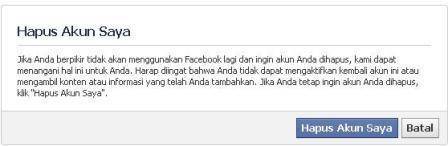
        1. Login ke facebook kamu. Dan buka pengaturan untuk menghapus akun facebook. Atau kunjungi situs ini https://www.facebook.com/help/delete_account.
        2. Setelah membuka alamat tersebut, maka akan tampilan seperti gambar dibawah ini.
        3. cara menghapus akun facebook
        4. Selanjutnya klik Hapus Akun Saya. Lalu isi dengan password facebook kamu, dan juga isi gambar verifikasi penghapusan facebook dan klik ok.
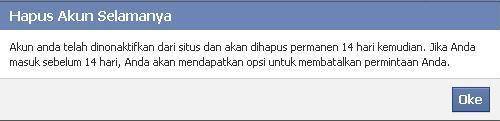
        5. Setelah itu akan terbuka pemberitahuan seperti ini.
        6. cara menghapus akun facebook
        7. Klik Oke untuk menyelesaikan penghapusan akun facebook selamanya. Akun facebook sudah dinonaktifkan dan akan dihapus permanen selama 14 hari.
        8. Tapi jika ingin membatalkan penghapusan akun facebook. Kita masih bisa masuk dan membatalkanya, selama 14 hari dari hari pertama kita menonaktifkan facebook kita. Jika sudah lewat dari 14 hari, maka facebook akan dihapus selamanya dan tidak akan bisa kita ambil kembali. Semoga Bermanfaat.


          Kamis, 28 Maret 2013

          New Compose Experience Google Mail - Compose New Message

          Selamat pagi teman2... apa kabar semuanya,,,? udah lama gak pernah update blog ni. Ya mudah2an kita dalam keadaan sehat wal afiat.. dan tetap dalam lindungannya. Amiiinnn...

          Oke langsung saja ya, pagi ini saya mencoba buka gmail dan di gmail ternyata ada sesuatu yang baru yaitu tentang COMPOSE email. Ketika mau mengirim email klik tombol Compose di bagian sebelah kiri, dan terlihat ada sesuatu yang baru di atasnya. Untuk lebih jelasnya lihat gambar di bawah ini :


          Gmail - Google
          New Compose Email


          Akupun tergoda untuk mencobanya, langsungs saja klik tulisan "new compose experience." seperti yang terlihat pada gambar di atas.

          Setelah klik tombol tersebut, tampilan untuk mengirim email jadi berubah. Klik aja "Got It" seperti pada gambar di bawah ini :

          Gmail Google
          Compose new email


          Setelah itu akan tampil seperti gambar di bawah ini :

          Gmail Google
          Compose New Email - Gmail


          Dan untuk mengembalikan ke tampilan semula ketika mengirim email klik saja "Temporarily switch back to old compose".

          Selamat mencoba...!

          Thanks


          Sabtu, 02 Februari 2013

          Google Trends

          google trends
          Google Trends


          Google Trends adalah grafik statistik pencarian dalam dunia web yang menampilkan popularitas topik pencarian dalam kurun waktu tertentu. Hasil yang ditampilkan itu dapat berdasarkan kota, wilayah, bahasa, negara. Topik-topik yang terkait juga akan ditampilkan di Google Trends.

          Google trends juga berfungsi sebagai alat buat webmaster untuk mengetahui keyword yang paling populer yang akan digunakan diwebsitenya, ini sangat berguna sekali untuk para webmaster untuk memilih keyword yang tepat.

          Untuk temen-temen yang ingin mencobanya silakah langsung menuju ke TKP, ini linknya : http://www.google.com/trends/


          Minggu, 13 Januari 2013

          Cara Mengganti Domain Gmail Menjadi Googlemail

          Biasanya kita mempunyai email google yang domainnya gmail.com.Karena penasaran waktu itu ingin membuat domain mail yang lain, akhirnya googling dan ketemulah caranya untuk membuat mail google yang domainnya googlemail.com.
          Oke langsung saja kita coba membuat email dari google.Ikuti langkah berikut :

          Pertama anda buka gmail.com pada address bar, kemudian setelah masuk ke gmail pilih "CREATE AN ACCOUNT" seperti gambar di bawah ini.

          Create Gmail Account


          Kemudian akan muncul kolom untuk mengisi identitas anda pada gmail seperti gambar dibawah ini

          Domain @gmail.com


          Perhatikan tulisan yang dilingkari. itu masih dalam gmail, nah karena kita akan membuat email dengan domain @googlemail.com. Perhatikan potongan URL terakhir : 0925712&type=2
          Yang perlu anda lakukan adalah menambahkan URL &gd=1 setelah angka 2 pada URL pertama. Hasilnya akan seperti ini : 0925712&type=2&gd=1


          URL Gmail


          Kemudian anda enter saja dan hasilnya akan terlihat seperti gambar di bawah ini :

          Domain @googlemail.com


          Perhatikan tulisan yang dilingkari, nah sekarang anda tinggal register saja. Selamat mencoba.


          Jumat, 07 Desember 2012

          Setting Gmail Dengan Microsoft Office Outlook 2010

          Selamat sore bro...
          Kali ini saya ingin berbagi tentang cara setting gmail menggunakan Microsoft Office Outlook 2010. Pada postingan sebelumnya sempat saya tulis tentang cara setting email di outlook 2007. Ok langsung saja kita mulai praktiknya.

          Langkah pertama masuk ke account google dulu, seperti biasa sesuai dengan user dan password anda. Kemudian pilih logo Setting pada gmail seperti gambar gir, setelah itu anda pilih Settings. Pilih tab Forwarding and POP/IMAP lalu pilih Enable POP for all mail (even mail that's already been downloaded) setelah itu silahkah pilih Save Changes.

          Langkah berikutnya silahkan buka aplikasi Microsoft Outlook 2010, jika sudah, pilih menu File seperti yang terlihat pada gambar di bawah ini :

          menu file outlook 2010


          Kemudian pilih Account Setting, lihat gambar di bawah ini :

          account setting pada outlook 2010


          Pilih New untuk menambahkan account email yang akan digunakan :

          new account email outlook 2010


          Kemudian pilih Manually configure server settings or additional server types seperti gambar ini :

          Konfigurasi manual email outlook 2010


          Pilih Internet E-mail, lihat gambar dibawah ini :

          Internet E-mail pada Outlook 2010


          Kemudian isi data-data informasi tentang pengguna / email user, seperti yang terlihat pada gambar di bawah ini :

          kolom pengisian informasi user outlook 2010


          Kemudian klik tombol / button More Settings, pada tab Outgoing Server beri tanda centang pada "My outgoing server (SMTP) requires authentication". Lihat gambar di bawah ini :

          smtp setting outlook 2010


          Kemudian pada tab Advanced beri centang pada "This server requires an encrypted connection (SSL)" dan pada "Incoming server (POP3)" isi dengan angka 995 dan pada "Outgoing server (SMTP)" isi dengan angka 465.

          Pada bagian "Use the following type of encrypted connection" pilih SSL. Lihat gambar di bawah ini :

          setting port incoming dan outgoing outlook gmail


          Kemudain klik OK, dan sekarang anda coba test send/receive email.
          Segitu aja settingan outlook untuk gmail. Mudah-mudahan prakteknya berhasil.. Thanks...

          Assalamu alaikum....


          Sabtu, 01 Desember 2012

          Membuat Efek Gambar Berputar Pada Blog

          Selamat pagi kawan, apa kabar hari ini? ya semoga tetap dalam keadaan sehat dan selalu bahagia.

          Efek gambar berputar ketika cursor mouse di atas gambar
          Kali ini saya ingin berbagi cara untuk membuat gambar pada blog agar bisa berputar dan membesar ketika kursor mouse berada di atas gambar tersebut. Sebenarnya tips ini sudah banyak yang posting di blog-blog para master. Tips ini juga saya dapat dari blog sebelah. Tapi saya ingin mempostingnya kembali. Tujuan saya adalah untuk mudah mencarinya kembali apabila ingin menggunakan tips ini di hari yang lain. Sebelum memulainya lihat dulu contohnya di sini : Widyas Bali Villa, coba klik salah satu gambar yang ada di blog Bali Villas tersebut, jika anda tertarik mari kita lanjutkan peraktiknya.

          Ok kawan kita mulai saja peraktiknya, sebelumnya kita baca BISMILLAH dulu, oke... hehehe...


          Pertama login dulu ke account google, atau langsung saja buka blogspot.com kemudian login dengan account anda. Setelah itu pilih Template kemudian pilih HTML. Lihat gambar di bawah ini :

          Edit HTML pada blogspot


          Kemudian setelah itu pilih Proceed seperti gambar di bawah ini :
          Edit HTML pada Blogspot


          Jangan lupa untuk memberi tanda centang pada Expand Widget Templates.
          Setelah itu cari tag kode </head> dengan menggunakan Ctrl+F dan ketik </head>.

          Copy code di bawah ini :

          <style>#tejahtcganteng{ -o-transition: all 0.8s ease;-moz-transition: all 0.8s ease;-webkit-transition: all 0.8s ease;}#tejahtcganteng:hover{ -o-transform: scale(1.5) rotate(720deg) translate(0px);
          -moz-transform: scale(1.5) rotate(720deg) translate(0px);
          -webkit-transform: scale(1.5) rotate(720deg) translate(0px);}#ganteng a:hover{transition: all 0.5s;-moz-transition: all 0.5s;}</style>

          Paste code tersebut di atas tag </head> atau sebelum tag penutup </head> kemudian simpan / save template.

          Kalau gak mau repot, copy code diatas dan masukkan ke gadged HTML/JavaScript kemudian pilih save.

          Cara pemakaiannya sebagai berikut :

          Tambahkan code atau tag <div id="tejahtcganteng"> di setiap postingan yang ada gambarnya dan tutup dengan code atau tag </div>.

          Contohnya :


          <div id="tejahtcganteng"><table cellpadding="0" cellspacing="0" class="tr-caption-container" style="float: left; margin-right: 1em; text-align: left;"><tbody>
          <tr><td style="text-align: center;"><a href="https://blogger.googleusercontent.com/img/b/R29vZ2xl/AVvXsEgxB3KbmNaJYRWJo1tI_uL0aCdxR95nrS6YdT5hSFpHtd-_4yrssgwjtmYoB54TzNyRcrq4My3nyCqVgRC3_bKYnFEVGfKfvCRQLMJBYZIBLsUrHjAXPnu-RhHxIGDDB-Q0xnD-8RNOcbhA/s1600/7balivillas.JPG" imageanchor="1" style="clear: left; margin-bottom: 1em; margin-left: auto; margin-right: auto;"><img border="0" height="212" src="https://blogger.googleusercontent.com/img/b/R29vZ2xl/AVvXsEgxB3KbmNaJYRWJo1tI_uL0aCdxR95nrS6YdT5hSFpHtd-_4yrssgwjtmYoB54TzNyRcrq4My3nyCqVgRC3_bKYnFEVGfKfvCRQLMJBYZIBLsUrHjAXPnu-RhHxIGDDB-Q0xnD-8RNOcbhA/s320/7balivillas.JPG" width="320" /></a></td></tr>
          <tr><td class="tr-caption" style="text-align: center;">Activities</td></tr>
          </tbody></table>
          </div>

          URL yang berwarna merah silahkan anda ganti dengan alamat url gambar anda. Untuk yang URL pertama merupakan ukuran gambar yang besar, sendangkan URL yang ke dua merupakan gambar yang kecil. Untuk code di atas saya ambil dari contoh blog Bali Villa.

          Sekian dulu ya.. semoga bermanfaat.


          Minggu, 25 November 2012

          Cara Memutus koneksi dengan Tuxcut - Backtrack


          Tuxcut sama saja seperti netcut, yang digunakan untuk memotong/memutus koneksi client pada jaringan Wifi/wirelles dan LAN...

          Tuxcut membutuhkan modul2 lain, seperti
          -arp-scan
          -dsniff
          -arp-tables

          jika belum mempunyai ketiga itu download dan instal saja ,,,

          1. arp-scan ( buka terminal lalu ketik ) :

             apt-get install arp-scan

          2. dsnif

              apt-get install dsniff

          3. arp-tables

              apt-get install arptables

          jika sudah Download Tuxcut disini https://bitbucket.org/a_atalla/tuxcut/downloads/
          saat ini yang terbaru untuk backtrack/ubuntu yang " TuxCut-3.2_all.deb "

          jika sudah d download instal dengan cara mengetikan perintah :

          dpkg -i TuxCut-3.2_all.deb

          di sesuaikan dengan direktorinya , jika filenya di simpan d dekstop jangan lp cd Desktop dl :D

          Dan jika agan ingin menjalankannya cukup ketik perintah Tuxcut di terminal...


          - klik scan untuk scanning target...
          - jika sudah muncul IP klik CUT untuk memutuskan koneksi korban
          - Resume untuk menyambungkan lagi koneksi korban..
          - Change MAC untuk menggantu MAC address kl tdk salah..
          - Klik Protect Me untuk memproteksi koneksi anda...

          * saya sudah mencoba pada jaringan Wireless ataupun LAN, dan Berhasil...

          Selamat Mencoba....