Tampilkan postingan dengan label Tutorial Blog. Tampilkan semua postingan

Sabtu, 11 Mei 2013

Cara Menghapus Akun Google Analytics

Cara Menghapus Akun Google Analytics. Google Analytics adalah layanan gratis dari Google yang menampilkan statistik pengunjung sebuah situs web, termasuk juga penggguna blogspot. Dengan menggunakan Google Analytics kita dapat mengetahui trafik website/blog dalam jangka waktu harian, mingguan, atau bulanan.

Dan kita juga bisa melihat berapa banyak orang yang mengunjungi situs blog kita. Google analytics juga memperlihatkan jumlah tayangan laman, durasi atau lamanya kunjungan dan juga jumlah persen dari kunjungan terbaru di blog kita. Dan hebatnya lagi kita bisa mengetahui asal bahasa kunjungan yang digunakan, asal negara sampai asal kota pengunjung.

Dengan google analytics, kita bisa menambahkan nama akun baru dengan alamat url yang berbeda. Jadi tidak harus satu alamat URL blog atau website yang dapat kita kelola di google analytics, tapi bisa dengan banyak alamat url utama website atau blog yang kita punya.

Untuk mendaftar akun Google Analytics, gunakan saja akun google yang dipakai untuk blogspot. Setelah mendaftar akun google analytics, kita akan diminta untuk membuat akun baru didalamnya, masukan saja satu nama judul blog dan alamat url blogspot kita. Jika terlanjur membuat beberapa nama akun dengan alamat url yang sama, hapus saja nama akun yang tidak di gunakan. Cara menghapusnya ikuti langkah-langkah dibawah ini.

Cara Menghapus Akun Google Analytics

  1. Kunjungi situs http://www.google.com/analytics/.
  2. Dan masuklah dengan akun google analytics kamu.
  3. Setelah itu klik Tab Admin di sebelah kanan atas. seperti gambar dibawah ini.
  4. cara menghapus akun google analytics
  5. Maka akan terbuka halaman Administrasi Akun, klik Nama akun yang akan dihapus. Contoh gambar:
  6. cara menghapus akun google analytics
  7. Selanjutnya pilih tab Setelan Akun seperti gambar dibawah ini. Cari tulisan Hapus akun ini, letaknya disebelah kanan bawah. Klik tulisan tersebut.
  8. cara menghapus akun google analytics
  9. Setelah klik tulisan hapus akun ini, maka akan terbuka halaman pemberitahuan dari google analytics untuk menghapus akun. Klik lagi tulisan hapus akun.
  10. Selesai.
Setelah melakukan penghapusan nama akun, google analytics akan mengirimkan pesan email pemberitahuan kepada pemilih akun, bahwa akun sudah dihapus. Nama akun yang sudah kita pilih untuk dihapus, sudah hilang dari tampilan daftar nama akun di halaman google analytics.
Menghapus nama akun yang tidak kita gunakan, tidak akan menghapus akun kita di google analytics. Kita masih bisa menggunakan akun google analytics untuk melihat perkembangan blog atau website dengan nama akun yang kita kelola. Semoga Bermanfaat.


    Kamis, 09 Mei 2013

    Cara menghapus Tulisan Tampilkan Posting Dengan Label

    Cara menghapus tulisan tampilkan posting dengan label di blog. Dan juga tulisan tampilkan semua posting yang berada diatas posting pertama dari label atau kategori atau dibawah menu header blog. Tepatnya ketika kita buka salah satu label, maka tulisan tersebut akan muncul. Untuk lebih jelasnya silakan lihat gambar dibawah ini.
    menghapus tampilkan posting dengan label
    Tulisan diatas akan muncul setiap kali kita buka label atau kategori. Nama label yang muncul sesuai dengan nama label yang kita pilih. Ada 2 cara untuk menghapus tulisan tampilkan posting dengan label, yaitu menghapus tulisan tersebut dari blog dan yang kedua hanya menyembunyikannya dari halaman blog label yang kita buka. Ikuti langkah-langkah dibawah ini.

    Cara menghapus tulisan tampilkan posting dengan label di blog

    1.  Login ke blogger. Dari halaman dasbor pilih pengaturan template.
    2. Selanjutnya klik edit HTML, dan cari kode dibawah ini.
    3. <b:includable id='status-message'>
      <b:if cond='data:navMessage'>
      <div class='status-msg-wrap'>
      <div class='status-msg-body'>
      <data:navMessage/>
      </div>
      <div class='status-msg-border'>
      <div class='status-msg-bg'>
      <div class='status-msg-hidden'>
      <data:navMessage/>
      </div>
      </div>
      </div>
      </div>
      <div style='clear: both;'/>
      </b:if>
      </b:includable>
    4. Ganti kode diatas menjadi.
    5. <b:includable id='status-message'>
      <b:if cond='data:navMessage'>
      <div>
      </div>
      <div style='clear: both;'/>
      </b:if>
      </b:includable>
    6. Terakhir preview template, jika template berjalan dengan benar, baru Save. Selesai.

      Hanya menyembunyikan Tulisan Tampilkan Posting Dengan Label

        1. Login ke blogger. ke pengaturan template.
        2. Selanjutnya ediit HTML dan cari kode ]]></b:skin> gunakan Ctrl f untuk mempermudah pencarian.
        3. Kemudian letakkan kode dibawah ini, diatas ]]></b:skin>
        4. .status-msg-wrap{
          display:none;
          }
          .status-msg-body{
          display:none;
          }
          .status-msg-border{
          display:none;
          }
        5. Terakhir, save template. Selesai.
        Silakan gunakan salah satu cara dari kedua cara diatas. Menghapus atau hanya menyembunyikan tulisan tampilkan posting dengan label dan tulisan tampilkan semua posting di halaman blog label yang kita buka. Semoga Bermanfaat.


          Senin, 06 Mei 2013

          Cara Membuat Auto Read More

          Cara membuat auto read more. Read more yang berfungsi untuk mempersingkat tampilan posting di halaman awal blog. Read more ini berbeda dengan Read More Versi Blogger, yang harus di lakukan secara manual, read more ini otomatis. Jadi tidak perlu lagi menggunakan insert jump break. Untuk lebih jelasnya silakan lihat gambar dibawah ini.
          cara membuat auto read more
          Dari gambar diatas, read more dilengkapi dengan tampilan gambar dari salah satu halaman posting, posisi gambar disebelah kiri dan diteruskan dengan sedikit penjelasan dari isi artikel. Cara membuat auto read more. Ikuti langkah-langkah dibawah ini.

          1. Login ke blogger. Dari halaman dasbor, pilih pengaturan template.
          2. Dan Klik edit HTML, dan cari kode </head> gunakan Ctrl F untuk mempermudah Pencarian.
          3. Selanjutnya, jika sudah ketemu, masukan kode berikut dibawah </head>
          4. <!-- Auto read more script Start -->
            <script type='text/javascript'>
            var thumbnail_mode = &quot;yes&quot;;
            summary_noimg = 430;
            summary_img = 340;
            img_thumb_height = 150;
            img_thumb_width = 150;
            </script>
            <script type='text/javascript'>
            //<![CDATA[
            function removeHtmlTag(strx,chop){
                if(strx.indexOf("<")!=-1)
                {
                    var s = strx.split("<");
                    for(var i=0;i<s.length;i++){
                        if(s[i].indexOf(">")!=-1){
                            s[i] = s[i].substring(s[i].indexOf(">")+1,s[i].length);
                        }
                    }
                    strx =  s.join("");
                }
                chop = (chop < strx.length-1) ? chop : strx.length-2;
                while(strx.charAt(chop-1)!=' ' && strx.indexOf(' ',chop)!=-1) chop++;
                strx = strx.substring(0,chop-1);
                return strx+'...';
            }

            function createSummaryAndThumb(pID){
                var div = document.getElementById(pID);
                var imgtag = "";
                var img = div.getElementsByTagName("img");
                var summ = summary_noimg;
                    if(thumbnail_mode == "yes") {
                if(img.length>=1) {  
                    imgtag = '<span style="float:left; padding:0px 10px 5px 0px;"><img src="'+img[0].src+'" width="'+img_thumb_width+'px" height="'+img_thumb_height+'px"/></span>';
                    summ = summary_img;
                }
                }
                var summary = imgtag + '<div>' + removeHtmlTag(div.innerHTML,summ) + '</div>';
                div.innerHTML = summary;
            }
            //]]>
            </script>
            <!-- Auto read more script End -->
          5.  Keterangan kode diatas:
          6. summary_noimg = 430; Jumlah huruf tanpa gambar
            summary_img = 340; Jumlah huruf dengan gambar
            img_thumb_height = 150; Tinggi Gambar
            img_thumb_width = 150; Lebar Gambar
          7. Selanjutnya cari kode <data:post.body/> dan ganti dengan kode berikut ini.
          8. <!-- Auto read more Start -->
            <b:if cond='data:blog.pageType == &quot;item&quot;'>
            <data:post.body/>
            <b:else/>
            <b:if cond='data:blog.pageType == &quot;static_page&quot;'>
            <data:post.body/>
            <b:else/>
            <div style='text-align:justify;' expr:id='&quot;summary&quot; + data:post.id'><data:post.body/></div>
            <script type='text/javascript'> createSummaryAndThumb(&quot;summary<data:post.id/>&quot;);
            </script>
            <a class='more' expr:href='data:post.url'><font color='#1780dd'>Baca Selengkapnya &gt;&gt;&gt;</font></a>
            </b:if>
            </b:if>
            <!-- Auto read more End -->
          9. Ada 3 kode yang sama dengan <data:post.body/>, ganti semuanya dengan kode diatas.
          10. Kode <font color='#1780dd'>Baca Selengkapnya &gt;&gt;&gt;</font></a> . Tulisan Baca Selengkapnya bisa diganti dengan kata yang kamu inginkan, <font color='#1780dd'> Ini kode warnanya, bisa diganti dengan warna lain. &gt;&gt;&gt; ini kode tanda >>> setelah tulisan Baca selengkapnya.
          11. Terakhir, save template. Selesai. Semoga Bermanfaat.


          Sabtu, 04 Mei 2013

          Cara Menambahkan Widget Disamping Header

          Cara menambah widget disamping header. Widget yang terletak tepat disamping kanan header, sehingga header menjadi 2 bagian. Untuk lebih jelasnya silakan lihat, Contoh Gambar dibawah ini:
          cara menambahkan widget disamping header

          Seperti gambar diatas, ada 2 widget. 1 widget header yang bertuliskan judul blog, dan yang kedua widget kosong, yang bisa kita isi dengan gadget apa saja. Widget Header akan di perkecil lebarnya, agar widget buatan dapat ditempatkan disampingnya, dengan ukuran yang disesuaikan dengan lebar halaman blog. Header yang awalnya hanya ada 1 widget, dibuat menjadi 2 bagian, header kiri dan kanan. Untuk lebih jelasnya, Ikuti langkah-langkah dibawah ini.

          Cara menambah widget disamping header.

          1. Login ke blogger. Dari halaman dasbord pilih pengaturan Template.
          2. Selanjutynya Klik edit HTML, dan cari kode .header-outer { . Kode lengkapnya.
          3. .header-outer {
              background: $(header.background.color) $(header.background.gradient) repeat-x scroll 0 -400px;
              _background-image: none;
            }
          4. Ganti semua kode diatas dengan kode dibawah ini.
          5. .header-outer {
            background: $(header.background.color) $(header.background.gradient) repeat-x scroll 0 -400px;_background-image: none;min-height: 104px;}
            #header {
            width: 40%;
            margin-right: 10px;float: left; }
            #headerkanan {
            float: right;
            width: 54%;
            margin: 20px 10px 5px 10px;
            padding: 2px;}
            #headerkanan .widget {margin: 3px;}
          6. Keterangan: 
          7. .header-outer { pada bagian height: 104px(untuk mengatur tinggi  header).
             #header { pada bagian width: 40%; lebar header kiri.
            #headerkanan { pada bagian width: 54%; lebar header kanan. dan margin: 20px 10px 5px 10px; posisi atas-bawah header kanan.
          8. Selanjutnya. Cari kode <div class='region-inner header-inner'> dan tambahkan kode berikut disamping kanannya.
          9. <b:section class='headerkanan' id='headerkanan' maxwidgets='1' showaddelement='yes'></b:section>
          10. Keseluruhan kode menjadi.
          11. <div class='region-inner header-inner'><b:section class='headerkanan' id='headerkanan' maxwidgets='1' showaddelement='yes'></b:section>
          12. Selanjutnya Save template. Selesai. 
          Dengan menambahakan widget disamping header, kita dapat menghemat penggunaan halaman blog dan juga bisa membuat tampilan blog semakin menarik. Widget disamping header bisa kita tambahkan dengan Tombol Share, iklan, tombol search atau widget yang lainnya sesuai dengan yang kita inginkan. Semoga Bermanfaat.


            Selasa, 30 April 2013

            Cara Agar Gambar Posting Tidak Melebihi Halaman Blog

            Cara agar gambar posting  tidak melebihi halaman blog. Memasukan gambar didalam posting blog, merupakan salah satu cara agar isi artikel lebih mudah untuk dimengerti oleh pembaca. Namun, jika ukuran gambar melebihi lebar halaman posting, maka tampilan artikel terlihat menjadi tidak rapi. Apalagi sampai menyentuh widget-widget yang berada di samping kanan blog.
            cara agar gambar posting tidak melebihi halaman blog
            Sebenarnya, blogger sudah menyediakan tool untuk mengatur ukuran gambar, gambar bisa dikecilkan atau dibesarkan. Caranya klik gambar maka akan ada tool dengan pilihan small, medium, large, x-large atau ukuran gambar yang sebenarnya. Tapi pada postingan tertentu, mungkin kita ingin menambahkan gambar yang lebar dengan title gambar yang terlihat jelas.

            Menggunakan tool dari blogger tidak cukup untuk mengatur lebar gambar, terkadang gambar masih melebihi lebar halaman posting blog. Berikut ini adalah cara agar gambar dipostingan blog tidak melebihi lebar halaman blog. 
            Ikuti langkah-langkah dibawah ini.
            1. Login ke blogger. Ke pengaturan template.
            2. Klik edit html, dan cara kode ]]></b:skin> , gunakan Ctrl f untuk memudahkan pencarian.
            3. Letakan kode berikut di atas ]]></b:skin>
            4. #header img { max-width: 99%; max-height:90%; margin:1px 1px;padding:0px;}
                  .post img { vertical-align:bottom; max-width:90%; max-height:90% }
                  #navigation img { vertical-align:bottom; max-width:80%; }
            5. Selanjutnya save template, selesai.
            Gambar dengan ukurang yang besar, otomatis tidak melebihi lebar posting blog. Dengan begitu, tampilan posting blog akan terlihat rapi, dan juga bisa menambah kecepatan loading blog. Untuk mengoptimalkan lagi lebar gambar, agar tidak melebihi halaman blog. Ada baiknya, sebelum gambar di upload ke blog. Gambar di kompress terlebih dahulu.

            Terkadang, gambar dengan ukuran extra besar, masih bisa melewati batas halaman blog. Walaupun sudah ditambah pengaturan seperti diatas. Tapi pada umumnya, blog yang sudah diberikan pengaturan gambar seperti diatas. Gambarnya tidak akan melewati batas halaman. Mengatur ukuran gambar bisa dibilang sebagai salah satu cara untuk meningkatkan search engine optimazation atau yang biasa disingkat seo dalam dunia website.
              Selanjutnya coba baca juga cara mengubah gambar jpg menjadi kecil, dengan title gambar yang masih bisa dilihat. Dan juga cara compress gambar JPG, agar ukuran file gambar menjadi lebih kecil lagi. Semoga Bermanfaat.


                Minggu, 28 April 2013

                Cara Desain Blog Sendiri

                Cara Desain Blog Sendiri. Desain blog sendiri menggunakan template blogger bisa dibilang cukup susah. Apalagi pemula seperti saya ini. Susahnya kita harus banyak membaca dan mempelajari cara mengedit HTML template, menambahkan kode css dan lain-lain. Tapi untungnya menggunakan template asli blogger. Kita bisa dengan mudah untuk mengedit warna, tata letak, mengatur lebar posting, dan masih banyak lagi yang disediakan oleh desainer template.

                Jika menggunakan template buatan sendiri, atau download template dari situs lain. Kita tidak bisa menggunakan desainer template dari blogger, karena blogger tidak mendukung template luar. Kalau sudah begitu, mau mengganti warna saja susah, harus edit-edit html lagi, salah sedikit eror template. Masih mending menggunakan template asli blogger, susah diawal, karena harus banyak belajar, tapi seterusnya kita bisa edit template dengan mudah, menggunakan desainer template blogger. Berikut ini adalah daftar cara desain blog sendiri untuk pemula, menggunakan template asli blogger. Semoga Bermanfaat.
                cara desain blog sendiri

                1. Cara Membuat Menu Di Blog.
                2. Cara Buat Daftar Isi Blog.
                3. Cara Buat Contact Us
                4. Cara Buat Label atau Kategori.
                5. Cara Membuat Read More Versi Blogger. 
                6. Cara Buat Tombol Share.
                7. Cara Buat Gambar Untuk Header Blog.
                8. Cara Buat Tulisan Bayangan Pada Judul Blog.
                9. Cara Buat Scroll.
                10. Mengatur Gambar posting tidak melebihi halaman blog. 
                11. cara menambahkan widget disamping header. 
                12. Cara Membuat Menu Dropdown dengan Mudah.
                13. Mengganti Tulisan Home-Previous-Next dengan Gambar.
                14. Cara Mengganti Warna Background Judul Sidebar.
                15. Memberi Warna Background di Judul Posting.
                16.  Mangatur Ukuran Kotak Komentar Blog.
                17. Cara Menghilangkan Navbar Blog.
                18. Menghilangkan Sidebar Pada Posting Tertentu.
                19. Menghapus Tulisan Jumlah Komentar.
                20. Menghilangkan Tulisan Langganan Entri Atom.
                21. Menghilangkan Gambar Tang-Obeng.
                22. Menghilangkan Tombol Share di Halaman Awal Blog.
                23. Menghapus tulisan tampilkan posting dengan label. 
                Update Tutorial Desain Blog: http://fandrajuani.blogspot.com/


                      Cara Membuat Kotak Script di Posting Blog

                      Cara membuat kotak script di posting blog. Kotak script, biasanya digunakan untuk memasukan kode2 script ke dalam posting. Agar terlihat rapi dan tidak memakan banyak tempat. Ada yang berbentuk kotak sederhana, ada juga yang berbentuk kotak dengan tambahan scroll, dan lain-lainnya. Kotak script juga bisa diberi warna dibagian backgroundnya, dan juga border yang berbentuk kotak, bisa diatur bentuknya. Cara membuatnya, Ikuti langkah-langkah dibawah ini.
                      1. Login ke blogger. Dan pilih entri baru.
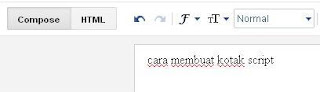
                      2. Selanjutnya buatlah tulisan seperti dibawah ini.
                      3. cara membuat kotak script di posting blog
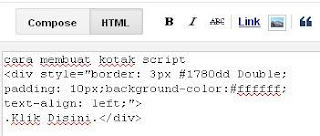
                      4. Selanjutnya Klik HTML dan masukan kode berikut, dibawah tulisan cara membuat kotak script. 
                      5. <div style="border: 3px #1780dd Double; padding: 10px;background-color:#ffffff;
                        text-align: left;">
                        .Klik Disini.</div>
                      6. Untuk lebih jelasnya, lihat gambar dibawah ini.
                      7. cara membuat kotak script di posting blog
                      8. Sekarang Klik Compose, maka akan ada kotak script. Contoh gambar:
                      9. cara membuat kotak script di posting blog
                      10. Selanjutnya Klik di dalam kotak tersebut, dan hapus tulisan Klik Disini.
                      11. Terakhir, Masukan kode script yang ingin kamu masukan, didalam kotak itu. Selesai.

                        Keterangan Kode:

                        <div style="border: 3px #1780dd Double; padding: 10px;background-color:#ffffff;
                        text-align: left;">
                        .Klik Disini.</div>
                        1. border: 3px = ketebalan kotak script. dan #1780dd = warna kotak script.
                        2. Double; = Bentuk kotak, bisa diganti dengan, 
                        3. dashed
                          dotted
                          Double
                          Groove
                          inset
                          outset
                          ridge
                        4. Padding:10px = panjang kotak ke bawah, untuk lebarnya otomatis sampai ke ujung posting.
                        5. background-color:ffffff; = warna dalam kotak. 
                        6. Dan text-align:left; = posisi tulisan didalam kotak di kiri.

                        Kotak Script Dengan Scroll.

                        <div style="border: 3px #1780dd solid; padding: 10px;background-color:#ffffff;
                        overflow: auto; height: 50px; width: 300px;
                        text-align: left;">
                        .kode script disini.</div>
                        1. Sama seperti cara diatas, masukan kode script ke HTML.
                        2. overflow:auto; = fungsi scrollnya. height(tinggi kotak) dan width(lebar kotak)
                        3. Kotak script bisa juga dipindahkan ke kanan, dengan menambahkan kode float: right; ditengah kode diatas.
                        4. <div style="border: 3px #1780dd solid; float: right; dan lain-lain.
                          Kotak Posisi Kanan
                        5. Untuk yang posisi tengah, saya belum tau, nanti jika sudah tau, akan saya tambahkan kembali diposting ini. 
                        Dengan menambahkan kotak script di posting blog, maka halaman blog akan terlihat lebih rapi. Dan tidak memakan banyak tempat. Tanpa harus mengurangi isi dari posting. Semoga Bermanfaat.


                            Sabtu, 27 April 2013

                            Cara Menghilangkan Tombol Share Di Blog

                            Cara menghilangkan tombol share di blog. Tombol share adalah salah satu alat untuk membagikan posting ke facebook, twitter, googleplus dan lain-lain, yang disediakan oleh blogger. Letaknya berada dibawah posting blog. Tombol tersebut akan muncul dihalaman awal blog, dari setiap posting. Untuk lebih jelasnya, silakan lihat gambar dibawah ini.
                            cara menghilangkan tombol share diblog
                            Dari gambar diatas, tombol share tepatnya berada di bawah tulisan diposkan oleh xxx. Mungkin sedikit menggantu tampilan awal blog. Untuk cara menghilangkan tombol share di blog, agar tidak terlihat di halaman awal, tapi muncul di setiap halaman posting blog yang dibuka. Untuk lebih jelasnya.
                            Ikuti langkah-langkah dibawah ini.
                            1. Login ke Blogger.
                            2. Dari halaman dasbor. Pilih pengaturan Template.
                            3. Selanjutnya klik edit HTML dan cari kode <b:includable id='shareButtons' var='post'> Tampilan kode awalnya kira-kira seperti ini.
                            4. <b:includable id='shareButtons' var='post'>...</b:includable>
                            5. Klik tanda >...<  maka akan terbuka semua kode lengkapnya.
                            6. Sekarang yang harus kita lakukan adalah, menambahkan kode <b:if cond='data:blog.pageType == "item"'> dan </b:if> diantara kode-kode tombol share diatas.
                            7. Berikut contoh lengkap penempatan kodenya.
                            8. <b:includable id='shareButtons' var='post'>
                               <b:if cond='data:blog.pageType == "item"'> 
                              <b:if cond='data:top.showEmailButton'><a class='goog-inline-block share-button sb-email'....
                              .............................................................................................................................................
                               <data:post.dummyTag/></div></b:if></b:if>
                              </b:includable>
                            9. Selanjutnya klik preview, untuk melihat sudah hilang atau belum tombol share di halaman awal blog. Jika sudah hilang, baru Save Template. Selesai.
                            Dengan menyembunyikan tombol share dari halaman awal blog. Maka akan menambah kecepatan loading blog. Walaupun hanya sedikit, tapi itu sangat berpengaruh, karena tombol share yang ditampilkan adalah berupa gambar. Dengan menyembunyikan tombol share, blog akan terlihat rapi tidak berantakan.

                            Tanpa harus menghapus atau menonaktifkan fungsi tombol share. Karena tombol share sendiri sangat bermanfaat bagi blog, untuk membagikan isi dari artikel blog ke situs sosial media atau situs lainnya.

                            Sekarang, coba baca juga cara membuat tombol share di blog. yang pasti tampilannya beda dengan tombol share default blogger. Disitu juga dijelaskan agar tombol share tidak muncul di halaman awal blog. Tapi munculnya disetiap halaman posting yang di buka. Semoga Bermanfaat.


                              Cara Menghilangkan Tang Obeng Blog

                              Cara menghilangkan tang obeng di blog. Gambar tang dan obeng berada di setiap widget blog, fungsinya adalah untuk mengedit dengan cepat. Jika kita klik pada suatu widget, maka akan terbuka halaman pengaturan widget tersebut. Untuk lebih jelasnya, coba lihat gambar dibawah ini.
                              cara menghilangkan tang obeng blog
                              Mungkin sedikit berantakan, jika melihat halaman blog dihiasi gambar tang obeng di setiap widget blog. Sehingga ada keinginan untuk menghapus atau menghilangkannya dari halaman blog. Cara menghilangkan gambar tang obeng di blog.
                              Ikuti langkah-langkah dibawah ini.
                              1. Login ke blogger.
                              2. Dari halaman dasbor, buka pengaturan template.
                              3. Selanjutnya klik edit HTML dan cari kode ]]></b:skin>
                              4. Dan tempatkan kode berikut ini diatasnya.
                              5. .quickedit{display:none;}
                              6. Terakhir klik preview, jika sudah hilang gambar tang-obeng, baru save template, selesai.

                              Tambahan: Cara menghilangkan tang obeng di blog

                              Ternyata setelah saya pelajari lagi, cara diatas hanya menyembunyikan tampilan quick edit saja. Saya coba test seo tools di http://chkme.com/ , dan hasilnya masih terdapat gambar yang tidak mempunyai  title dan deskripsi gambar. Gambarnya seperti dibawah ini.
                              cara menghilangkan tang obeng blog
                              Saya coba buka satu persatu gambar diatas, ternyata gambar tang obeng. Jadi bingung, padahal gambar sudah hilang dari blog. Akhirnya dapat juga cara menghilangkan quickedit dan juga mematikan fungsinya. Untuk lebih jelasnya ikuti langkah-langkah dibawah ini.
                              1. Login ke blogger. ke pengaturan template.
                              2. Selanjutnya klik edit HTML dan cari kode <b:include name='quickedit'/> dan ganti menjadi.
                              3. <!--b:include name='quickedit'/-->
                              4. Akan ada banyak kode yang sama, Ganti semuanya. Karena memang kode itu ada disetiap widget dan posting blog. 
                              5. Selanjutnya, coba cek di http://chkme.com/. Dari yang saya coba, gambar quick edit sudah hilang, hanya tinggal 2. Seperti gambar dibawah ini.
                              6. cara menghilangkan tang obeng blog
                              7. Gambar yang tertinggal itu adalah gambar quick edit di widget google friend connect dan widget atribut blogger, yang bertuliskan diberdayakan oleh blogger. Ternyata memang kedua widget tersebut, gambar quick editnya tidak bisa dihapus. 
                              8. Setelah melakukan cara diatas, score seo di situs chkme naik.
                              Dengan kedua cara diatas, maka blog akan terlihat rapi dan juga bisa menambah tingkat seo blog. Loading blog pun akan bertambah sedikit lebih cepat, karena disembunyikannya gambar tang dan obeng di blog. Semoga Bermanfaat.


                                  Jumat, 26 April 2013

                                  Cara Membuat Gambar Header Blog

                                  Cara Membuat Gambar Header Blog. Satu lagi cara desain blog sendiri, yaitu dengan menambahkan gambar di header blog. Cara membuat gambarnya bisa menggunakan software, bisa juga secara online. Artikel ini akan menjelaskan tentang cara membuat gambar header blog secara online. Prosesnya tidak lama, cukup mengunjungi situs penyedia layanan pembuatan gambar, dan memilih salah satu bentuk gambar yang kita inginkan. Setelah itu download dan pasang di blog kita. Silakan lihat dulu contoh gambar dibawah ini.

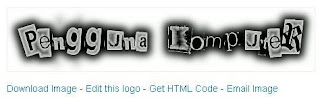
                                  cara membuat gambar header blog
                                  Gambar diatas adalah contoh gambar dalam bentuk tulisan yang pernah saya gunakan di blog ini. Dengan menggunakan gambar, kita punya banyak pilihan bentuk dan juga warna yang bisa digunakan. Berbeda dengan tampilan huruf blog, yang warna dan bentuknya terbatas, hanya bisa menggunakan satu warna.

                                  Ukuran gambar yang dihasilkan cukup kecil dan juga tidak memberatkan loading blog, ukuran huruf bisa diatur sesuai dengan yang kita inginkan. Disitus tersebut ada juga jenis gambar animasi, seperti huruf yang mengeluarkan api, Petir, animasi Glow yang bergerak dan masih banyak lagi.
                                  1. Gambar yang dihasilkan berformat PNG dan juga GIF, sesuai dengan bentuk dan animasi yang digunakan. Dan ukuran File gambar yang dihasilkan juga berbeda, antara Png dan Gif, sesuai dengan ukuran huruf gambar yang digunakan.
                                  2. Untuk gambar animasi ukuran huruf 40 keatas bisa sampai 50-70kb dalam format Gif. Sedangkan untuk gambar biasa tanpa animasi hanya 10-30kb dalam format png.
                                  3. Silakan pilih bentuk dan ukuran gambar yang sesuai dengan yang kalian inginkan.
                                  Untuk lebih jelasnya, Cara membuat gambar header blog. 
                                  Ikuti langkah-langkah dibawah ini:
                                  1. Kunjungi situs http://cooltext.com/ 
                                  2. Selanjutnya pilih salah satu gambar huruf yang kalian suka.
                                  3. Dan atur warna dan juga bentuk hurufnya.
                                  4. Setelah selesai, lihat bagian bawah, klik Creat Logo.
                                  5. Terakhir Download. Seperti gambar dibawah ini.
                                  6. cara membuat gambar header blog
                                  7. Sekarang, memasang gambar tersebut di blog kita.
                                  8. Login ke blog, dan Klik pengaturan Tata Letak.
                                  9. Pada bagian layout Header Blog, Klik Edit. Dan Upload gambar tadi.
                                  10. Selanjutnya atur penempatan gambar. Pilih dibalik judul dan keterangan.
                                  11. Terakhir Save pengaturan gambar. Dan lihat, gambar berada di belakang judul dan deskripsi. Jika ingin menyembunyikan tulisan judul dan deskripsi blog. Ikuti langkah-langkah dibawah ini.

                                  Cara menyembunyikan judul dan deskripsi blog

                                    1. Sekarang kita sembunyikan tulisan judul dan deskripsi dari halaman blog, cari kode ]]></b:skin> dan tempatkan kode ini diatasnya.
                                    2. .Header h1 {
                                         height: 0px;
                                         visibility: hidden;
                                         display: none;
                                      }

                                      .Header .description {
                                         height: 0px;
                                         visibility: hidden;
                                         display: none;
                                      }
                                    3. Setelah menambahkan kode diatas maka judul blog dan deskripsi akan disembunyikan dari tampilan blog, tinggal gambar saja.
                                    4. Dengan begitu judul dan deskripsi tetap ada, hanya disembunyikan.
                                    5. Silahkan cek di chkme.com untuk melihat masih ada atau tidak title judul blog H1, jika ada berarti gambar header tidak akan mempengaruhi seo blog.
                                    Jika kita memliih menempatkan gambar selain judul dan keterangan atau tempatkan keterangan setelah gambar. Maka H1 header akan hilang, dan itu mempengaruhi seo blog. Jika ingin mencoba silahkan saja cek di chkme.com atau disitus chek seo blog lainnya. Agar H1 header blog disembunyikan dari halaman blog tanpa mempengaruhi seo blog, gunakanlah cara seperti diatas. Semoga Bermanfaat.


                                      Kamis, 25 April 2013

                                      Cara Membuat Menu Dropdown di Blog

                                      Menu dropdown, berarti menu yang menurun. Menu yang lebih simple, dan tidak banyak memakan tempat. Sebelumnya saya sudah menjelaskan cara membuat menu di blog, dengan memanfaatkan laman untuk membuat menu blog. Caranya sedikit lebih sederhana, dari pada menu dropdown yang akan saya jelaskan kali ini. Untuk lebih jelasnya, lihat dulu gambar menu dropdown dibawah ini.
                                      cara membuat menu dropdown di blog
                                      Menu dropdown ini ada yang satu cabang, dan juga ada yang 2 cabang. Saya akan coba menjelaskan sesederhana mungkin, cara membuat dan mengatur menu dropdown sesuai dengan keinginan, agar mudah untuk dimengerti. Menu dropdown ini tidak mengedit kode html di template, tapi menggunakan widget/gadget di blog, jadi template aman ketika ada kesalahan dalam pembuatannya.Cara membuat menu dropdown di blog.
                                      Ikuti langkah-langkah dibawah ini:

                                      Membuat Menu Dropdown

                                      1. Pertama, lihat susunan kode dibawah ini. Inilah struktur keseleuruhan kode yang akan kita pakai dalam membuat menu drop down.
                                      2. <style>
                                        KODE CSS
                                        </style>
                                        KODE HTML
                                      3. Dari susunan kode diatas, <style> ditempatkan diawal, selanjutnya Kode Css, dan ditutup dengan </style>, terakhir Kode HTML.
                                      4. Sekarang yang kita butuhkan adalah, Kode Css dan HTML nya. Tidak harus buat sendiri. Cukup kunjungi situs dibawah ini.
                                      5. http://cssmenumaker.com/. Selanjutnya, pilih salah satu menu dropdown yang kamu inginkan.
                                      6. Setelah memilih, maka akan terbuka halaman baru. Pilih Costumize.
                                      7. Dan atur nama dan isi dari menu dropdown, gunakan add item untuk menambah menu dan gunakan edit item untuk memasukan url isi dari menu tersebut. Seperti gambar dibawah ini.
                                      8. cara membuat menu dropdown di blog
                                      9. Setelah selesai mengatur isi menu dropdown, ambil/copy kode CSS dan HTML nya. Dan pastekan di Notepad susun seperti langkah pertama.

                                       Memasang Menu di Widget atau Gadget

                                      1. Setelah selesai menyusun semua kode di Notepad. Sekarang ke bagian Tata Letak di blog. Dan Klik Tambahkan Gadget, dan pilih HTML/JavaScript.
                                      2. Copy semua kode di Notepad tadi dan Pastekan semua kode ke Gadget HTML/JavaScript. Dan Simpan.
                                      3. Selanjutnya pindahkan Gadget HTML/JavaScript ke bawah Header. Dan Silakan lihat blog.
                                      4. Menu Dropdown sudah jadi. Jika menu dropdown nya tidak turun. Itu berarti kita harus mengedit bagian header blog.
                                      5. Silakan ke Bagian Template, klik edit HTML, dan cari kode <b:section class='header' id='header' maxwidgets='1' showaddelement='no'> kode lengkapnya kira-kira seperti dibawah ini.
                                      6. <b:section class='header' id='header' maxwidgets='1' showaddelement='no'>
                                        <b:widget id='Header1' locked='true' title='Nama Blog Kamu (Header)' type='Header'>
                                        <b:includable id='main'>
                                      7. Ganti maxwidget='1' menjadi maxwidget='3' dan showaddelement='no' menjadi showaddlement='yes'. Dan Save Template.
                                      8. Kembali lagi ke pengaturan Tata Letak, pindah-pindahkan Gadget HTML/JavaScript tadi, dibawah header. Dan save.
                                      9. Setelah itu lihat blog, jika menu masih belum turun, ulangi lagi ke pengaturan Tata Letak, pindahkan lagi kode html ke bawah Header dan Save. Sampai Menu Drop Down berjalan dengan benar.
                                      10. Selesai, menu dropdown sudah jadi. Untuk cara mengubah warna dari menu dropdown, silakan kunjungi situs ini, http://www.cssportal.com/css3-menu-generator/ , disitu kita bisa belajar, cara mengubah bentuk dan warna menu dropdown, juga kode css dan html dari menu dropdown yang kita gunakan.

                                      Cara lain dengan memasukan kode css dan html di template blog

                                      1. Cara diatas adalah memasukan kode di widget blog, lebih aman. Tapi jika kamu ingin mencoba cara lain, dengan memasukannya ke template blog. Masukan kode css dan html dengan format seperti dibawah ini. Cara ini tidak menggunakan <style> </style> seperti memasang menu di widget.
                                      2. Kode CSS
                                        ]]></b:skin>
                                        <div class='tabs-outer'>
                                        Kode HTML
                                      3. Seperti format diatas, pertama kamu cari kode ]]></b:skin> dan tempatkan kode CSS diatasnya. Selanjutnya Cari kode <div class='tabs-outer'> dan tempatkan kode HTML di bawahnya. Lalu save template.
                                      4. Menu Dropdown akan muncul dibawah header. Jika ingin ditempatkan diatas header, pindahkan kode html tadi ke <div class='header-outer'>. Selesai. Semoga Bermanfaat.


                                        Selasa, 23 April 2013

                                        Cara membuat daftar artikel terbaru di blog

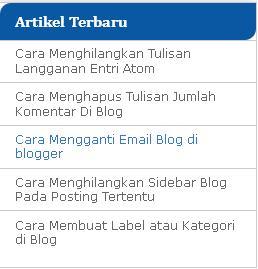
                                        Cara membuat daftar artikel terbaru di blog. Daftar artikel terbaru atau artikel yang baru saja di publikasikan. Biasanya terletak di sidebar kanan atau kiri blog. Fungsinya sendiri adalah untuk menampilkan daftar artikel terbaru, yang mungkin saja ingin dilihat oleh pengunjung. Atau juga sebagai penanda, bahwa penulis blog, selalu update artikel atau posting terbaru di blognya. Untuk lebih jelasnya silakan lihat gambar dibawah ini.
                                        cara membuat daftar artikel terbaru
                                        Dengan adanya daftar artikel terbaru. Maka kemungkinan pengunjung untuk membuka dan membaca artikel lain di blog kita semakin besar. Dan itu bagus untuk meningkatkan jumlah View dari pengunjung. Artikel ini akan menjelaskan cara membuat daftar artikel terbaru di blog. Kurang lebih gambarnya seperti diatas. cara membuatnya cukup mudah, tidak harus edit html, yang terkadang eror, cukup memasukan url blog ditambah beberapa kode untuk menampilkan artikel terbaru. Untuk lebih jelasnya.

                                        Cara membuat daftar artikel terbaru di blog

                                        Ikuti langkah-langkah dibawah ini.
                                        1. Login ke blogger.
                                        2. Dari halaman dasbor ke Tata Letak.
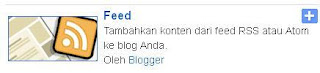
                                        3. Selanjutnya dibagian layout klik Tambahkan gadget. Dan pilih Feed, seperti gambar dibawah ini.
                                        4. cara membuat daftar artikel terbaru
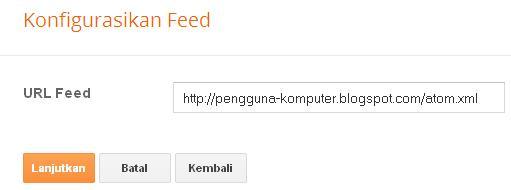
                                        5. Selanjutnya masukan alamat feed dari url blog kamu, dengan menambahkan atom.xml dibelakangnya. Dan klik Lanjutkan. Ganti Url dengan alamat blog kamu.
                                        6. cara membuat daftar artikel terbaru
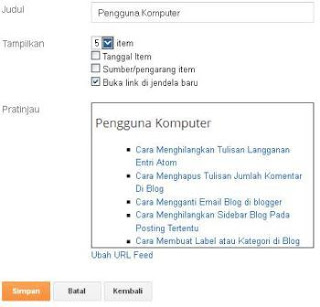
                                        7. Maka akan terbuka pengaturan konfigurasi feed seperti gambar dibawah ini. Beri judul sesuai dengan yang kamu inginkan, dan centang buka link dijendela baru. Dan simpan.
                                        8. cara membuat daftar artikel terbaru
                                        9. Sekarang coba lihat blog kamu. Daftar artikel terbaru sudah tampil. Selesai. 
                                        Setiap artikel terbaru yang baru saja kamu publikasikan. Akan terlihat di daftar artikel terbaru. Dengan batas tampilan 5 artikel. Artikel yang ditampilkan hanya judul saja, tidak menggunakan gambar. Untuk label, yang ditampilkan adalah semua label, tergantung label atau kategori mana yang kita masukan. Jadi bukan menampilkan satu label atau kategori yang sama, tapi semua. Semua artikel terbaru, akan terlihat di daftar artikel terbaru. Semoga Bermanfaat.


                                          Cara Menghilangkan Tulisan Langganan Entri Atom

                                          Cara Menghilangkan Tulisan Langganan Entri Atom. Langganan Entri Atom. Tulisan yang berada di bawah daftar posting blog. biasanya setelah tulisan Home-Previous-Next di blog. Tulisan asli dari bawaan blogger yang muncul pada setiap blog. Fungsinya sendiri adalah tombol untuk berlangganan artikel atau posting blog.

                                          Jadi ketika ada pengunjung yang ingin berlangganan artikel di blog, tinggal klik langgana entri atom itu saja. Maka akan terbuka halaman baru untuk berlangganan, dengan memasukan alamat email yahoo, google atau bookmart dari browser yang ingin di kirimkan berlangganan artikel. Untuk lebih jelasnya silakan lihat gambar dibawah ini.
                                          cara menghilangkan tulisan langganan entri atom
                                          Tulisan langganan entri atom diatas mungkin sedikit menggangu tampilan blog, sehingga banyak blogger yang ingin menghapusnya, agar tampilan blognya terlihat rapi sesuai dengan keinginan. Cara menghilangkan tulisan langganan entri atom di blogger. Ikuti langkah-langkah dibawah ini.
                                          1. Login ke blogger.
                                          2. Dari halaman dasbor, buka Template. Dan Klik edit HTML
                                          3. Selanjutnya cari kode <div class='feed-links'> . Gunakan Ctrl F untuk memudahkan pencarian. Kode lengkapnya seperti dibawah ini.
                                          4. <div class='feed-links'>
                                            <data:feedLinksMsg/>
                                            <b:loop values='data:links' var='f'>
                                            <a class='feed-link' expr:href='data:f.url' expr:type='data:f.mimeType' target='_blank'><data:f.name/> (<data:f.feedType/>)</a>
                                            </b:loop>
                                            </div>
                                          5. Hapus atau delete semua kode diatas.
                                          6. Selanjutnya klik preview. Untuk memastikan bahwa tulisan langganan entri atom sudah hilang atau belum. Jika sudah hilang, baru Save. Selesai.
                                          Setelah melakukan cara diatas, maka tampilan blog akan terlihat lebih rapi. Dan juga bisa menambah kecepatan loading blog karena walaupun sedikit tetapi tulisan langganan entri atom masih dihitung bytenya, karena kita membukanya melalui website blogspot yang membutuhkan koneksi internet untuk membukanya.

                                          Itulah cara menghilangkan atau menghapus tulisan langganan entri atom di blog. Silakan baca juga cara mengganti tulisan home-previous-next dengan tulisan sendiri atau dengan gambar. Agar tampilan blog menjadi lebih menarik.Atau juga menambahkan Tombol share di bawah postingan blog seperti facebook, twitter, dan lain-lain, disetiap posting. Semoga Bermanfaat.


                                            Cara Menghapus Tulisan Jumlah Komentar Di Blog

                                            Cara menghapus tulisan jumlah komentar di blog yang berada di bawah posting blog, dari halaman home/awal blog. Seperti tulisan, tidak ada komentar dan jumlah komentar. Jumlah komentar, tergantung dari berapa banyak komentar yang ada di artikel tersebut. jika ada 2 komentar, maka tulisannya menjadi 2 komentar. Jika tidak ada komentar, maka tulisannya tidak ada komentar.

                                            Bagi sebagian orang, tulisan jumlah komentar tersebut sedikit mengganggu, jika dilihat dari halaman home, yang berada dibawah posting. Termasuk juga saya, tulisan jumlah komentar tersebut, sudah saya hapus dari halaman awal blog saya. Sehingga tampilan posting blog terlihat bersih, tanpa banyak tulisan. Silakan lihat gambar dibawah ini untuk lebih jelasnya.

                                            cara menghapus tulisan jumlah komentar di blog

                                            Tulisan Tidak ada komentar: seperti gambar diatas itulah yang akan kita hapus, dari halaman awal blog, di bawah posting blog.. Bagi yang ingin halaman posting awalnya rapi, dan tidak ingin tulisan jumlah komentar tampil di halaman blog(dibawah posting). Cara menghapus tulisan jumlah komentar blog. 
                                            Ikuti langkah-langkah dibawah ini.
                                            1. Login ke Blogger.
                                            2. Dari halaman Dasbor, Pilih Template, dan Klik edit HTML.
                                            3. Selanjutnya cari kode <span class='post-comment-link'> , kode lengkapnya seperti dibawah ini.
                                            4. <span class='post-comment-link'>
                                              <b:if cond='data:blog.pageType != &quot;item&quot;'>
                                              <b:if cond='data:blog.pageType != &quot;static_page&quot;'>
                                              <b:if cond='data:post.allowComments'>
                                              <b:include data='post' name='comment_count_picker'/>
                                              </b:if>
                                              </b:if>
                                              </b:if>
                                              </span>
                                            5. Setelah ketemu, silahkan hapus kode2 diatas. Ada 2 kode yang sama seperti diatas, yang terdapat di blog. Silakan hapus kedua-duanya.
                                            6. Selanjutnya, silakan dipreview dulu. Untuk memastikan sudah hilang atau belum, tulisan jumlah komentar di bawah posting blog, dari halaman awal blog. Jika sudah hilang, baru save template. Selesai.
                                            7. Itulah cara menghapus tulisan jumlah komentar di blog. Sebenarnya ada cara lain untuk menghapus tulisan tidak ada komentar, tapi hasilnya kotak komentar dibawah posting blog juga akan hilang.
                                            8. Jika ingin mencoba, silakan ke pengaturan tata letak, dan di bagian layout posting blog, klik edit, dan hilangkan tanda centang  di 5 komentar, dan simpan. Tapi cara tersebut tidak saya anjurkan, karena akan menghilangkan kotak komentar, sehingga orang tidak bisa berkomentar di artikel kita.
                                            9. Selanjutnya, saya akan coba membagikan cara menyembunyikan tombol share dari halaman awal blog, yang bertulisakan + Rekomendasikan ini di google. Semoga Bermanfaat.