Senin, 29 April 2013

anekahosting.com web hosting murah terbaik di indonesia

anekahosting.com web hosting murah terbaik di indonesia
anekahosting.com web hosting murah terbaik di indonesia - anekahosting.com adalah salah satu web hosting yang memberikan layanan hosting berkualitas dengan harga yang sangat berkompetitif dengan fitur yang lengkap . anekahosting.com telah menjadi salah satu web hosting sejak 5 tahun yang lalu dalam bidang Hosting Provider, anekaHosting.com siap membantu anda untuk menjadi mitra bisnis online anda dan menjamin bahwa anekaHosting.com merupakan solusi online yang tepat untuk anda, karena anekahosting.com merupakan web hosting dengan harga murah dan terbaik di indonesia yang bekerja dengan berpegang pada komitmen, dedikasi dan dengan integritas yang tinggi. anekahosting.com akan terus berinovasi untuk menjadi yang terbaik dalam memenuhi kepuasan setiap pelanggan anekaHosting.com yang beraneka ragam. Dengan menyesuaikan keadaan bisnis yang ada di Indonesia anekahosting.com menyediakan beberapa layanan hosting diantaranya adalah Bronze, Silver, Gold, hingga Platinum.

Berikut ini beberapa Layanan anekahosting.com :

1.Layanan anekahosting.com Bronze 
Package Bronze merupakan salah satu layanan yang diberikanan oleh anekahosting.com yang memiliki fitur diantaranya sebagai berikut :

  • Memiliki Kapasitas sebesar 250 MB
  • Memiliki Bandwidth 20 GB
  • Menyediakan 5 Email Address
  • Memberikan 1 Database
  • Dan Memberikan 1 akun FTP
  • Harga Rp. 15.000/bulan
2.Layanan anekahosting.com Silver 
Package Silver merupakan salah satu layanan yang diberikanan oleh anekahosting.com yang memiliki fitur diantaranya sebagai berikut :
  • Memiliki Kapasitas sebesar 1 GB
  • Memiliki Bandwidth 75 GB
  • Menyediakan Unlimited Email Address
  • Memberikan 5 Database
  • Dan Memberikan 5 akun FTP
  • Harga Rp. 35.000/bulan
3.Layanan anekahosting.com Gold
Package Gold merupakan salah satu layanan yang diberikanan oleh anekahosting.com yang memiliki fitur diantaranya sebagai berikut :
  • Memiliki Kapasitas sebesar 3 GB
  • Memiliki Bandwidth 100 GB
  • Menyediakan Unlimited Email Address
  • Memberikan 20 Database
  • Dan Memberikan 10 akun FTP
  • Harga Rp. 75.000/bulan
4.Layanan anekahosting.com Platinum
Package Platinum merupakan salah satu layanan yang diberikanan oleh anekahosting.com yang memiliki fitur diantaranya sebagai berikut :
  • Memiliki Kapasitas sebesar 5 GB
  • Memiliki Bandwidth 150 GB
  • Menyediakan Unlimited Email Address
  • Memberikan unlimited Database
  • Dan Memberikan unlimited akun FTP
  • Harga Rp. 125.000/bulan
Untuk Lebih mendekatkan diri terhadap anggotanya anekahosting.com mengadakan kontes seo anekahosting.com untuk umum tanpa dipungut biaya alias gratis. Dan untuk informasi lebih lanjut tentang kontes seo anekahosting.com dapat mengghubungi cutomer services dari anekahosting.com dibawah ini :

Telepon            : 021 - 45854322
Fax                              : 021 - 45854322
Email                 :info@anekahosting.com
Website                    : kontesseo.anekahosting.com


Gading Batavia LC8/20-21 Kelapa Gading 

Jakarta Utara - 14240, Indonesia


Minggu, 28 April 2013

Menghitung Jumlah Kata di Ms Word 2007

Menghitung jumlah kata di microsoft word 2007. Pengenalan sedikit tentang microsoft word. Microsoft Word atau Microsoft Office Word adalah perangkat lunak pengolah kata (word processor) andalan Microsoft. Pertama diterbitkan pada 1983 dengan nama Multi-Tool Word untuk Xenix, versi-versi lain kemudian dikembangkan untuk berbagai sistem operasi, misalnya DOS (1983), Apple Macintosh (1984), SCO UNIX, OS/2, dan Microsoft Windows (1989). Setelah menjadi bagian dari Microsoft Office System 2003 dan 2007 diberi nama Microsoft Office Word. Sumber : http://id.wikipedia.org/wiki/Microsoft_Word.

Dengan alasan tertentu, mungkin teman-teman sedang membutuhkan cara menghitung kata, huruf atau karakter dan juga jumlah paragraf. Bayangkan jika harus menghitungnya satu per satu, pasti membutuhkan waktu yang lama dan ketelitian tinggi. Salah sedikit, bisa lupa jumlah kata atau huruf yang sedang dihitung. Ada cara mudah dan tidak perlu waktu lama, yaitu dengan menggunakan microsoft word 2007.

Kamu hanya perlu memasukan kalimat atau kata yang akan dihitung ke microsoft word 2007, dan microsoft word akan menghitungnya dengan cepat. Untuk lebih jelasnya. cara menghitung jumlah kata di microsoft word 2007. Ikuti langkah-langkah dibawah ini.
  1. Buka microsoft word 2007 kamu.
  2. Selanjutnya masukan kalimat atau buka document yang ingin kalian hitung.
  3. Dari Tab atas, Klik Tab Review, seperti gambar dibawah ini.
  4. menghitung jumlah kata di ms word 2007
  5. Selanjutnya Klik Word Count.
  6. menghitung jumlah kata di ms word 2007
  7. Maka akan terbuka halaman jumlah halaman, kata, karakter dengan spasi, karakter tanpa spasi, dan juga paragraf. Seperti gambar dibawah ini.
  8. menghitung jumlah kata di ms word 2007
  9. Selesai sudah. Jika mengikuti langkah-langkah diatas dengan benar, insyaallah bisa.  Semoga Bermanfaat.


Cara Desain Blog Sendiri

Cara Desain Blog Sendiri. Desain blog sendiri menggunakan template blogger bisa dibilang cukup susah. Apalagi pemula seperti saya ini. Susahnya kita harus banyak membaca dan mempelajari cara mengedit HTML template, menambahkan kode css dan lain-lain. Tapi untungnya menggunakan template asli blogger. Kita bisa dengan mudah untuk mengedit warna, tata letak, mengatur lebar posting, dan masih banyak lagi yang disediakan oleh desainer template.

Jika menggunakan template buatan sendiri, atau download template dari situs lain. Kita tidak bisa menggunakan desainer template dari blogger, karena blogger tidak mendukung template luar. Kalau sudah begitu, mau mengganti warna saja susah, harus edit-edit html lagi, salah sedikit eror template. Masih mending menggunakan template asli blogger, susah diawal, karena harus banyak belajar, tapi seterusnya kita bisa edit template dengan mudah, menggunakan desainer template blogger. Berikut ini adalah daftar cara desain blog sendiri untuk pemula, menggunakan template asli blogger. Semoga Bermanfaat.
cara desain blog sendiri

  1. Cara Membuat Menu Di Blog.
  2. Cara Buat Daftar Isi Blog.
  3. Cara Buat Contact Us
  4. Cara Buat Label atau Kategori.
  5. Cara Membuat Read More Versi Blogger. 
  6. Cara Buat Tombol Share.
  7. Cara Buat Gambar Untuk Header Blog.
  8. Cara Buat Tulisan Bayangan Pada Judul Blog.
  9. Cara Buat Scroll.
  10. Mengatur Gambar posting tidak melebihi halaman blog. 
  11. cara menambahkan widget disamping header. 
  12. Cara Membuat Menu Dropdown dengan Mudah.
  13. Mengganti Tulisan Home-Previous-Next dengan Gambar.
  14. Cara Mengganti Warna Background Judul Sidebar.
  15. Memberi Warna Background di Judul Posting.
  16.  Mangatur Ukuran Kotak Komentar Blog.
  17. Cara Menghilangkan Navbar Blog.
  18. Menghilangkan Sidebar Pada Posting Tertentu.
  19. Menghapus Tulisan Jumlah Komentar.
  20. Menghilangkan Tulisan Langganan Entri Atom.
  21. Menghilangkan Gambar Tang-Obeng.
  22. Menghilangkan Tombol Share di Halaman Awal Blog.
  23. Menghapus tulisan tampilkan posting dengan label. 
Update Tutorial Desain Blog: http://fandrajuani.blogspot.com/


        Cara Membuat Kotak Script di Posting Blog

        Cara membuat kotak script di posting blog. Kotak script, biasanya digunakan untuk memasukan kode2 script ke dalam posting. Agar terlihat rapi dan tidak memakan banyak tempat. Ada yang berbentuk kotak sederhana, ada juga yang berbentuk kotak dengan tambahan scroll, dan lain-lainnya. Kotak script juga bisa diberi warna dibagian backgroundnya, dan juga border yang berbentuk kotak, bisa diatur bentuknya. Cara membuatnya, Ikuti langkah-langkah dibawah ini.
        1. Login ke blogger. Dan pilih entri baru.
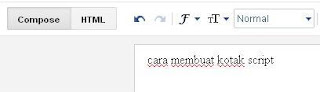
        2. Selanjutnya buatlah tulisan seperti dibawah ini.
        3. cara membuat kotak script di posting blog
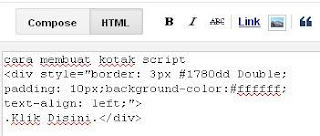
        4. Selanjutnya Klik HTML dan masukan kode berikut, dibawah tulisan cara membuat kotak script. 
        5. <div style="border: 3px #1780dd Double; padding: 10px;background-color:#ffffff;
          text-align: left;">
          .Klik Disini.</div>
        6. Untuk lebih jelasnya, lihat gambar dibawah ini.
        7. cara membuat kotak script di posting blog
        8. Sekarang Klik Compose, maka akan ada kotak script. Contoh gambar:
        9. cara membuat kotak script di posting blog
        10. Selanjutnya Klik di dalam kotak tersebut, dan hapus tulisan Klik Disini.
        11. Terakhir, Masukan kode script yang ingin kamu masukan, didalam kotak itu. Selesai.

          Keterangan Kode:

          <div style="border: 3px #1780dd Double; padding: 10px;background-color:#ffffff;
          text-align: left;">
          .Klik Disini.</div>
          1. border: 3px = ketebalan kotak script. dan #1780dd = warna kotak script.
          2. Double; = Bentuk kotak, bisa diganti dengan, 
          3. dashed
            dotted
            Double
            Groove
            inset
            outset
            ridge
          4. Padding:10px = panjang kotak ke bawah, untuk lebarnya otomatis sampai ke ujung posting.
          5. background-color:ffffff; = warna dalam kotak. 
          6. Dan text-align:left; = posisi tulisan didalam kotak di kiri.

          Kotak Script Dengan Scroll.

          <div style="border: 3px #1780dd solid; padding: 10px;background-color:#ffffff;
          overflow: auto; height: 50px; width: 300px;
          text-align: left;">
          .kode script disini.</div>
          1. Sama seperti cara diatas, masukan kode script ke HTML.
          2. overflow:auto; = fungsi scrollnya. height(tinggi kotak) dan width(lebar kotak)
          3. Kotak script bisa juga dipindahkan ke kanan, dengan menambahkan kode float: right; ditengah kode diatas.
          4. <div style="border: 3px #1780dd solid; float: right; dan lain-lain.
            Kotak Posisi Kanan
          5. Untuk yang posisi tengah, saya belum tau, nanti jika sudah tau, akan saya tambahkan kembali diposting ini. 
          Dengan menambahkan kotak script di posting blog, maka halaman blog akan terlihat lebih rapi. Dan tidak memakan banyak tempat. Tanpa harus mengurangi isi dari posting. Semoga Bermanfaat.


              List lagu shuffle yang enak


              1.     2Playaz - Tune
              2.     13 - darren styles - dropzone (bonkers mix)
              3.     039 - Melbourne Shufflers - The Shuffle
              4.     089-  Dj Zany - Sky High (original mix)
              5.     666_-_Insanity__Megara_Vs._DJ_Lee_Remix_
              6.     Abyss & judge - New Generation (Full HQ)
              7.     Alpha Twins - The Darkside
              8.     Andy Maurer - Enemy
              9.     Bas & Ram - Speed Of Light (Original Mix)
              10.     Basshunter - All I Ever Wanted
              11.     Basshunter - Dididi
              12.     Basshunter - DotA
              13.     Basshunter - DotA
              14.     BassHunter-Counter Strike ( Original Sound)
              15.     Basshunter-Dota Remix
              16.     Beattraax - Project Well
              17.     Black Eyed Peace - The Time (Dirty Bit)
              18.     Brennan Heart aka Blademasterz - One Blade
              19.     Builder  - Hardbeat Market
              20.     Builder - Her voice (super bass mix)
              21.     Chemistry - We Are One 2008 (The Real Booty Babes Remix)
              22.     Cruz And The White - Make It Faster
              23.     Dark By Design & SMG - Lost In The Dark (Hardstyle)
              24.     Dark Oscillators - Nero
              25.     dark oscillators - stereophobia
              26.     Dark Oscillators - Superstar DJ(1)
              27.     Deepforces - Harder (Original Mix)
              28.     Deepforces - Harder(Megara vs Dj Lee Remix)
              29.     Deepforces - Paranoid (Original Mix)
              30.     Deepforces - Paxi Fixi Remix_1
              31.     Deepforces - Play It Loud (Original Mix)
              32.     Deepforces - Shell Shokk (Original Mix)
              33.     Demi Lovato - Skyscraper (DJ Reidiculous Dance Remix)
              34.     Dj Arcanix Feat Kadii - In MY Memories
              35.     Dj Dean - It's A Dream
              36.     Dj Hobo feat Fiona Fung - Proud of You (Dance Remix)
              37.     Dj Klonez - My story
              38.     DJ Merlin & DJ C-Base - No Alternative
              39.     dj mujava - mugwanti
              40.     Dj Zany - House Muzik
              41.     East Clubbers-Russian
              42.     Erik Vee -Far Away (Vocoder Dub Mix)
              43.     Floor Filla - TR (Techno Romance)
              44.     Headhunterz - Battle 2 the End
              45.     Headhunterz - D Tuned
              46.     Headhunterz - The Last Of Mohicans
              47.     Headhunterz - The Sacrifice
              48.     Headhunterz feat Wildstylez - Life beyond earth
              49.     I can't help myself - Neon Lights (Frisky vs MDA & Spherical mix)
              50.     KAT - Gimme Da Bass (1)
              51.     Lck - Bring It
              52.     LMFAO Feat. Lauren Bennett & Goon Rock - Party Rock Anthem -
              53.     Manian - Welcome To The Club (Caramba Traxx Extended Remix)
              54.     Maroon 5 feat Christina Aguilera - Moves Like Jagger
              55.     Masif Dj's - Children (Steve Hill Vs D10 Encore Mix)
              56.     Mike Posner - Please Don't Go
              57.     Organ Donors - 99.9
              58.     Organ Donors - Mad As Hell (Original mix)
              59.     Organ Donors - Super Mario Brothers (Original Mix)(2008)
              60.     Organ Donors - Tranceplant
              61.     Organ Donors Vs. Alex Kidd - Boot It Up (original mix)
              62.     Overload-Ganjaguru
              63.     Papa Americano Chipmunk Version
              64.     Papa_Americano_(Original_mix) (slow)
              65.     Patrick_Bunton_-_Young_Birds (enak poll)
              66.     prepare to die
              67.     Project 1 - Rate Reducer (Headhunterz Remix)
              68.     Pulsedriver - Galaxy
              69.     Showtek - Colours Of The Hardstyle
              70.     Showtek - No Harder
              71.     Showtek - Raver
              72.     Showtek - We Live For The Music
              73.     shuffle song - hardstyle republic (1)
              74.     Smack my derb - Alpha Twins
              75.     SMF - Hahaha
              76.     SMF - Hahaha HardStyle Remix - Shuffle
              77.     Spongebob Hardstyle Remix
              78.     Tatarola - Who is calling (DJ Devastator Remix)
              79.     Tinnitus Dj Team - Tinnitus (1)
              80.     Ultrasonic - Pump Up The Bass
              81.     Vinganza - nintendo hardstyle
              82.     Zatox & Activator - Freedom
              83.     Hardstyle Jingle Bells
              84.     Headhunters - Dragonborn
              85.     Tatanka - Afrika
              86.     Masif Dj's - Heart Of Asia (Suae Mix)
              87.     Ran-D - Living For The Moment (original)
              88.     Melinda - Cinta 1 Malam [wenak iki bre lagune] (just for jokes)
              89.     Infected Mushroom - Becoming Insane (gae MAS style enak)
              90.     Eiffel 65 - Move Your Body
              91.     Lenka - Trouble Is A Friend Remix By Dj Hoang Anh
              92.     Eminem Feat. Rihanna - Love The Way You Lie (Hardstyle Remix)
              93.     Sak Noel - Loca People (Headhunterz  and  Rosty DJ Remix)
              94.     Nokia-Hardstyle mix
              95.     Dj Asa - I LIKE TO MOVE IT
              96.     Edward Maya  and  Vika Jigulina - Stereo Love (Official Music Video)
              97.     someone like you techno remix.
              98.     lmfao ft natalia kills-champagne showers
              99.     Pitbull - Bon Bon (English Version) - stafaband.info (Plagiat Papa Americano) xD
              100.     Avicii - Levels
              101.     DJ Merlin  and  DJ C-Bass - No Alternative (Extended Mix)  <<-- Paling gua suka nih lagi , THE BEST dah :D
              102.     Brostex - Polluelo(Funny Chiken song 'Hardstyle remix')
              103.     Karpe-DM - 8th Wonder Of The World [J!XAW Remix]
              104.     Dark-E - Gods  and  Symbols (Noisecontrollers Remix)
              105.     Mike Phobos - Cross Over (DJ Slideout Remix)
              106.     Dj Lady Dana - Hardstyle God
              107.     DJ Fait - Ive Got The Love [Original Mix]
              108.     Trance Generators - Do you wanna balloon-
              109.     Mindkillerz - Make It Ruff (Original Mix)
              110.     Dozer - The Legacy
              111.     Euphoria - Skysurfer Colors Nick The Kid Remix
              112.     Headhunterz - Just Say My Name
              113.     Max B. Grant and Djanny - Arancia Meccanica (original mix)
              114.     Cosmic Gate - Explor
              115.     Frontliner - Discorecord (FULL HQ)ation Of Space
              116.     The Hose - I Survived
              117.     Technoboy - Into Deep (DJ Slideout Remix)
              118.     We Will Rock You ( Children Club Mix )
              119.     Davide Sonar - Reactor
              120.     Infected mushroom- Deeply disturbed
              121.     TNT - First match 2011
              122.     Audiofreq - Gotta Hold Your Love [HD]
              123.     Brennan Heart - Light the Fire (2011 Mix) (HQ Preview)
              124.     04. TNT - Countdown [HQ HD] 320 kbit
              125.     Noisecontrollers - Unite (Official Defqon.1 Festival Anthem 2011)
              126.     What You Know----LightsoverLA Remix
              127.     DJ Antoine - Happy Birthday feat. Timati  and  Scotty G (DJ Antoine vs Mad Mark Edit) [CD 1  and  2]
              128.     Air Teo - The Revenge
              129.     Dj Shah Feat. Adrina Thorpe - Back To You (Aly  and  Fila Remix)
              130.     Havana Brown Ft. Pitbull - We Run The Night (Remix)
              131.     Tha Artistz - One More Time
              132.     Tha Artistz - We Are Tha Artistz
              133.     Tha Artistz - R.E.M
              134.     Hardstyle Happy Birthday Remix (Tha Artistz - Happy Birthday Dj Tool) Free download


              Cara Mudah Membuat Text Dengan Efek Magma

              Kali ini saya akan menjelaskan tentang */ Cara Mudah Membuat Text Dengan Efek Magma */


              Materials Required
              Langkah 1

              Pertama-tama Terbuka "Background Tekstur" dengan Photoshop, kemudian menggunakan Type Tool (T) menulis teks. Untuk tutorial ini saya telah menggunakan font Helvetica LT Std, tetapi Anda dapat menerapkan teknik ini menggunakan font atau bentuk lainnya. Untuk mencapai hasil yang sama seperti saya, membuat teks menggunakan font Helvetica LT Std. Pada panel Jendela Character> Character, ubah Ukuran untuk 425 pt dan kerning ke -25.
               

               Langkah 2

              Perhatikan bahwa huruf "D" masih agak dekat dengan huruf "S", untuk memperbaiki itu, tempatkan kursor Alat Type antara huruf "D" dan "S", kemudian mengubah nilai Kerning untuk -305. Jarak antara huruf harus konsisten.


               Langkah 3

              Klik dua kali pada thumbnail Layer "PSD" untuk membuka panel Layer Style. Terapkan efek ini.


              Langkah 4

              Duplikat layer ini dengan Command / Ctrl + (J), klik kanan pada thumbnail layer dan pilih "Clear Layer Style". Dengan cara ini teks di bawah sama persis satu di atas, dan sekarang kita dapat menambahkan efek yang lebih.

              Langkah 5

              Tempatkan "Magma Tekstur" ke dalam dokumen, di belakang teks, dan memodifikasi menggunakan Gradient Peta berikut. Ini adalah Adjustment Layer yang dapat Anda temukan di bawah Window> Adjustments. Terapkan gradien ini hanya untuk tekstur.

              Langkah 6

              Pastikan tekstur tepat di atas latar belakang dalam Layers Panel, kemudian mengubah Blending Mode Layer ke Linear Dodge (Add) dan Opacity menjadi 36%. Ini akan mengintensifkan warna dan rincian latar belakang. Menghapus tepi menggunakan Brush lembut yang besar (B) dengan hardness 0%, untuk memiliki area terang tepat di bawah Teks.

               Langkah 7

              Pilih dua "PSD" Layers Teks, klik kanan dan pilih "Convert into Smart Object". Buat Layer baru "Shadow" dan dengan menggunakan Brush Tool (B) menambahkan beberapa bayangan di bawah teks: menggunakan Brush Tool hitam (B) dengan hardness 0% dan ukuran sekitar 280px.


              Langkah 8

              Sekarang tambahkan beberapa titik terang oranye menggunakan lagi Brush Tool (B), menerapkan Gaussian blur, ubah Blend Mode ke "Linear Dodge (Add)" dan Opacity menjadi sekitar 45%.


              Langkah 9

              Pilih "PSD" Smart Object, Duplikat itu, menyebutnya "
              Smudged Layer" dan akhirnya Rasterize itu (klik kanan> Rasterize). Kita akan mengaburkan tepi teks, di mana panas dan terbakar. Kami akan menggunakan Smudge Tool (R), kekuatan 30%, dengan circular brush dengan hardness 0%. Noda tepi seperti mereka mencair / kabur.

              Langkah 10

              Lanjutkan noda Lapisan ini, ikuti bentuk tekstur itu, tidak berlaku secara acak. Gunakan besar "Smudge" (R) untuk daerah oranye. Tambahkan beberapa kontras dengan "Curves" Adjustment Layer.


              Langkah 11

              Buat Layer Baru dan dengan Brush hitam (B), hardness 0%, menarik beberapa bayangan atas teks. Akhirnya mengurangi Opacity Layer ini turun sampai 40%
              .

              Langkah 12

              Tambahkan beberapa lampu oranye, dengan cara yang sama kami sebelumnya membuat beberapa bayangan. Kali ini mengatur opsi blending "Color Dodge" dan kami menggunakan warna oranye terang. Gunakan Gaussian Blur bawah Filter> Blur> Gaussian Blur untuk mendapatkan nada-nada awal lembut.


              Langkah 13

              Tambahkan beberapa highlights di atas, cat dengan Brush putih lembut, kemudian mengatur Blending Options mereka ke Overlay.


              Langkah 14

              Sekarang Tempatkan tekstur asap, menghilangkan warna dengan pergi ke Image> Adjustments> Desaturate (Shift + Command / Ctrl + U). Disesuaikan dengan teks dengan menghapus bagian yang tidak perlu menggunakan Eraser Tool, dan deformasi dengan Warp Tool (Command / Ctrl + T). Ini sangat penting untuk mengatur Blending Mode ke "Screen" dari setiap gambar asap, untuk menyembunyikan kulit hitam mereka. Gunakan juga Tingkat (Command / Ctrl + L) untuk menambah atau mengurangi kontras dan Smudge Tool untuk sentuhan akhir.

              Langkah 15

              Lanjutkan menambahkan lebih banyak foto dari asap ke komposisi: cacat dan noda, bagian ini sebagian besar eksperimental. Lanjutkan bereksperimen sampai Anda mendapatkan hasil yang memuaskan. Tempatkan foto ini berkilau ke dalam dokumen.


              Langkah 16

              Beralih Blending Mode Layer berkilau untuk "Color Dodge", kemudian menggunakan Layer Mask menghapus beberapa daerah, khususnya yang di luar letters, karena kita tidak membutuhkan banyak.


              Langkah 17

              Di bawah ini Anda dapat melihat Layer Mask (di sebelah kiri) dan efek akhir (di sebelah kanan), dengan berkilau Layer dalam Dodge Color Mode dan dengan Layer Mask diterapkan untuk itu. Untuk melihat Layer Mask Alt + klik pada thumbnail.


              Final Image

              Selesai,,,
              Selamat Mencoba & Sampai Jumpa,,,

              Posted By: http://psd.tutsplus.com/tutorials/text-effects-tutorials/magma-hot-text-effect/
              Repost: Aandths Blog


              Download Windows 8 Ukuran 9 MB

              Download Windows 8 Ukuran 9 MB


              Download Windows 8 Ukuran 9 MB - Baiklah langsung saja ke topik karena saya juga lagi pusing mau nulis apa .Silahkan  jika kalian ingin Download Windows 8 Ukuran 9 MB ini langsung klik gambar di bawah ini


              Download Windows 8 Ukuran 9 MB


              Sabtu, 27 April 2013

              Cara Menghilangkan Tombol Share Di Blog

              Cara menghilangkan tombol share di blog. Tombol share adalah salah satu alat untuk membagikan posting ke facebook, twitter, googleplus dan lain-lain, yang disediakan oleh blogger. Letaknya berada dibawah posting blog. Tombol tersebut akan muncul dihalaman awal blog, dari setiap posting. Untuk lebih jelasnya, silakan lihat gambar dibawah ini.
              cara menghilangkan tombol share diblog
              Dari gambar diatas, tombol share tepatnya berada di bawah tulisan diposkan oleh xxx. Mungkin sedikit menggantu tampilan awal blog. Untuk cara menghilangkan tombol share di blog, agar tidak terlihat di halaman awal, tapi muncul di setiap halaman posting blog yang dibuka. Untuk lebih jelasnya.
              Ikuti langkah-langkah dibawah ini.
              1. Login ke Blogger.
              2. Dari halaman dasbor. Pilih pengaturan Template.
              3. Selanjutnya klik edit HTML dan cari kode <b:includable id='shareButtons' var='post'> Tampilan kode awalnya kira-kira seperti ini.
              4. <b:includable id='shareButtons' var='post'>...</b:includable>
              5. Klik tanda >...<  maka akan terbuka semua kode lengkapnya.
              6. Sekarang yang harus kita lakukan adalah, menambahkan kode <b:if cond='data:blog.pageType == "item"'> dan </b:if> diantara kode-kode tombol share diatas.
              7. Berikut contoh lengkap penempatan kodenya.
              8. <b:includable id='shareButtons' var='post'>
                 <b:if cond='data:blog.pageType == "item"'> 
                <b:if cond='data:top.showEmailButton'><a class='goog-inline-block share-button sb-email'....
                .............................................................................................................................................
                 <data:post.dummyTag/></div></b:if></b:if>
                </b:includable>
              9. Selanjutnya klik preview, untuk melihat sudah hilang atau belum tombol share di halaman awal blog. Jika sudah hilang, baru Save Template. Selesai.
              Dengan menyembunyikan tombol share dari halaman awal blog. Maka akan menambah kecepatan loading blog. Walaupun hanya sedikit, tapi itu sangat berpengaruh, karena tombol share yang ditampilkan adalah berupa gambar. Dengan menyembunyikan tombol share, blog akan terlihat rapi tidak berantakan.

              Tanpa harus menghapus atau menonaktifkan fungsi tombol share. Karena tombol share sendiri sangat bermanfaat bagi blog, untuk membagikan isi dari artikel blog ke situs sosial media atau situs lainnya.

              Sekarang, coba baca juga cara membuat tombol share di blog. yang pasti tampilannya beda dengan tombol share default blogger. Disitu juga dijelaskan agar tombol share tidak muncul di halaman awal blog. Tapi munculnya disetiap halaman posting yang di buka. Semoga Bermanfaat.


                Cara Menghilangkan Tang Obeng Blog

                Cara menghilangkan tang obeng di blog. Gambar tang dan obeng berada di setiap widget blog, fungsinya adalah untuk mengedit dengan cepat. Jika kita klik pada suatu widget, maka akan terbuka halaman pengaturan widget tersebut. Untuk lebih jelasnya, coba lihat gambar dibawah ini.
                cara menghilangkan tang obeng blog
                Mungkin sedikit berantakan, jika melihat halaman blog dihiasi gambar tang obeng di setiap widget blog. Sehingga ada keinginan untuk menghapus atau menghilangkannya dari halaman blog. Cara menghilangkan gambar tang obeng di blog.
                Ikuti langkah-langkah dibawah ini.
                1. Login ke blogger.
                2. Dari halaman dasbor, buka pengaturan template.
                3. Selanjutnya klik edit HTML dan cari kode ]]></b:skin>
                4. Dan tempatkan kode berikut ini diatasnya.
                5. .quickedit{display:none;}
                6. Terakhir klik preview, jika sudah hilang gambar tang-obeng, baru save template, selesai.

                Tambahan: Cara menghilangkan tang obeng di blog

                Ternyata setelah saya pelajari lagi, cara diatas hanya menyembunyikan tampilan quick edit saja. Saya coba test seo tools di http://chkme.com/ , dan hasilnya masih terdapat gambar yang tidak mempunyai  title dan deskripsi gambar. Gambarnya seperti dibawah ini.
                cara menghilangkan tang obeng blog
                Saya coba buka satu persatu gambar diatas, ternyata gambar tang obeng. Jadi bingung, padahal gambar sudah hilang dari blog. Akhirnya dapat juga cara menghilangkan quickedit dan juga mematikan fungsinya. Untuk lebih jelasnya ikuti langkah-langkah dibawah ini.
                1. Login ke blogger. ke pengaturan template.
                2. Selanjutnya klik edit HTML dan cari kode <b:include name='quickedit'/> dan ganti menjadi.
                3. <!--b:include name='quickedit'/-->
                4. Akan ada banyak kode yang sama, Ganti semuanya. Karena memang kode itu ada disetiap widget dan posting blog. 
                5. Selanjutnya, coba cek di http://chkme.com/. Dari yang saya coba, gambar quick edit sudah hilang, hanya tinggal 2. Seperti gambar dibawah ini.
                6. cara menghilangkan tang obeng blog
                7. Gambar yang tertinggal itu adalah gambar quick edit di widget google friend connect dan widget atribut blogger, yang bertuliskan diberdayakan oleh blogger. Ternyata memang kedua widget tersebut, gambar quick editnya tidak bisa dihapus. 
                8. Setelah melakukan cara diatas, score seo di situs chkme naik.
                Dengan kedua cara diatas, maka blog akan terlihat rapi dan juga bisa menambah tingkat seo blog. Loading blog pun akan bertambah sedikit lebih cepat, karena disembunyikannya gambar tang dan obeng di blog. Semoga Bermanfaat.


                    Jumat, 26 April 2013

                    Cara Membuat Gambar Header Blog

                    Cara Membuat Gambar Header Blog. Satu lagi cara desain blog sendiri, yaitu dengan menambahkan gambar di header blog. Cara membuat gambarnya bisa menggunakan software, bisa juga secara online. Artikel ini akan menjelaskan tentang cara membuat gambar header blog secara online. Prosesnya tidak lama, cukup mengunjungi situs penyedia layanan pembuatan gambar, dan memilih salah satu bentuk gambar yang kita inginkan. Setelah itu download dan pasang di blog kita. Silakan lihat dulu contoh gambar dibawah ini.

                    cara membuat gambar header blog
                    Gambar diatas adalah contoh gambar dalam bentuk tulisan yang pernah saya gunakan di blog ini. Dengan menggunakan gambar, kita punya banyak pilihan bentuk dan juga warna yang bisa digunakan. Berbeda dengan tampilan huruf blog, yang warna dan bentuknya terbatas, hanya bisa menggunakan satu warna.

                    Ukuran gambar yang dihasilkan cukup kecil dan juga tidak memberatkan loading blog, ukuran huruf bisa diatur sesuai dengan yang kita inginkan. Disitus tersebut ada juga jenis gambar animasi, seperti huruf yang mengeluarkan api, Petir, animasi Glow yang bergerak dan masih banyak lagi.
                    1. Gambar yang dihasilkan berformat PNG dan juga GIF, sesuai dengan bentuk dan animasi yang digunakan. Dan ukuran File gambar yang dihasilkan juga berbeda, antara Png dan Gif, sesuai dengan ukuran huruf gambar yang digunakan.
                    2. Untuk gambar animasi ukuran huruf 40 keatas bisa sampai 50-70kb dalam format Gif. Sedangkan untuk gambar biasa tanpa animasi hanya 10-30kb dalam format png.
                    3. Silakan pilih bentuk dan ukuran gambar yang sesuai dengan yang kalian inginkan.
                    Untuk lebih jelasnya, Cara membuat gambar header blog. 
                    Ikuti langkah-langkah dibawah ini:
                    1. Kunjungi situs http://cooltext.com/ 
                    2. Selanjutnya pilih salah satu gambar huruf yang kalian suka.
                    3. Dan atur warna dan juga bentuk hurufnya.
                    4. Setelah selesai, lihat bagian bawah, klik Creat Logo.
                    5. Terakhir Download. Seperti gambar dibawah ini.
                    6. cara membuat gambar header blog
                    7. Sekarang, memasang gambar tersebut di blog kita.
                    8. Login ke blog, dan Klik pengaturan Tata Letak.
                    9. Pada bagian layout Header Blog, Klik Edit. Dan Upload gambar tadi.
                    10. Selanjutnya atur penempatan gambar. Pilih dibalik judul dan keterangan.
                    11. Terakhir Save pengaturan gambar. Dan lihat, gambar berada di belakang judul dan deskripsi. Jika ingin menyembunyikan tulisan judul dan deskripsi blog. Ikuti langkah-langkah dibawah ini.

                    Cara menyembunyikan judul dan deskripsi blog

                      1. Sekarang kita sembunyikan tulisan judul dan deskripsi dari halaman blog, cari kode ]]></b:skin> dan tempatkan kode ini diatasnya.
                      2. .Header h1 {
                           height: 0px;
                           visibility: hidden;
                           display: none;
                        }

                        .Header .description {
                           height: 0px;
                           visibility: hidden;
                           display: none;
                        }
                      3. Setelah menambahkan kode diatas maka judul blog dan deskripsi akan disembunyikan dari tampilan blog, tinggal gambar saja.
                      4. Dengan begitu judul dan deskripsi tetap ada, hanya disembunyikan.
                      5. Silahkan cek di chkme.com untuk melihat masih ada atau tidak title judul blog H1, jika ada berarti gambar header tidak akan mempengaruhi seo blog.
                      Jika kita memliih menempatkan gambar selain judul dan keterangan atau tempatkan keterangan setelah gambar. Maka H1 header akan hilang, dan itu mempengaruhi seo blog. Jika ingin mencoba silahkan saja cek di chkme.com atau disitus chek seo blog lainnya. Agar H1 header blog disembunyikan dari halaman blog tanpa mempengaruhi seo blog, gunakanlah cara seperti diatas. Semoga Bermanfaat.


                        Download Windows 7 Ukuran 9 MB

                        WINDOWS 7 9 MB


                        Sebenernya sudah lama tekomuter ingin post tentang download windows 7 yang ukurannya hanya 9 MB , namun karena belakangan lagi sibuk dengan UN jadi tekomuter tunda dulu . Dan sekarang kalian yang ingin menginstall sistem operasi khususnya windows 7 tapi anda malas mendownloadnya karena ukuran file yang terlalau besar . Sekarang anda bisa bersenang ria karena windows 7 ukurannya hanya 9 MB saja bisa anda download gratis dibawah.


                        Download Windows 7 ukuran 9 MB


                        Cara Register SSH di Lowerping

                        Sebelumnya tekomuter pernah memposting tentang Cara menggunakan SSH client ( ESTEH) . Nah sekarang saatnya saya akan memberitahukan Cara Register SSH di Lowerping . Lowerping adalah salah satu penyedia SSH gratis yang mempnyai banyak sekali server .

                        1.Untuk mendaftar silahkan masuk ke sini
                        2.Lalu akan nampak gambar seperti ini

                        Cara Register SSH di Lowerping


                        3.Setelah itu isikan akun lowerping yang ingin anda buat seperti username,password ,email dan code .
                        4.Setelah pengisian data selesai klik submit
                        5.Dan selamat akun anda telah selesai dibuat dan akan tampil gambar berikut
                        Cara Register SSH di Lowerping
                        6.Dan berikut ini server yang ada di lowerping klik disini
                        7. Untuk port gunakan port 443

                        Ini akun SSH aku lalu mana akun SSH mu . Untuk menggunakan akun anda silahkan buka post berikut Cara menggunakan SSH client ( ESTEH).  Sekian postingan tekomuter semoga bermanfaat


                        Kamis, 25 April 2013

                        Cara Membuat Menu Dropdown di Blog

                        Menu dropdown, berarti menu yang menurun. Menu yang lebih simple, dan tidak banyak memakan tempat. Sebelumnya saya sudah menjelaskan cara membuat menu di blog, dengan memanfaatkan laman untuk membuat menu blog. Caranya sedikit lebih sederhana, dari pada menu dropdown yang akan saya jelaskan kali ini. Untuk lebih jelasnya, lihat dulu gambar menu dropdown dibawah ini.
                        cara membuat menu dropdown di blog
                        Menu dropdown ini ada yang satu cabang, dan juga ada yang 2 cabang. Saya akan coba menjelaskan sesederhana mungkin, cara membuat dan mengatur menu dropdown sesuai dengan keinginan, agar mudah untuk dimengerti. Menu dropdown ini tidak mengedit kode html di template, tapi menggunakan widget/gadget di blog, jadi template aman ketika ada kesalahan dalam pembuatannya.Cara membuat menu dropdown di blog.
                        Ikuti langkah-langkah dibawah ini:

                        Membuat Menu Dropdown

                        1. Pertama, lihat susunan kode dibawah ini. Inilah struktur keseleuruhan kode yang akan kita pakai dalam membuat menu drop down.
                        2. <style>
                          KODE CSS
                          </style>
                          KODE HTML
                        3. Dari susunan kode diatas, <style> ditempatkan diawal, selanjutnya Kode Css, dan ditutup dengan </style>, terakhir Kode HTML.
                        4. Sekarang yang kita butuhkan adalah, Kode Css dan HTML nya. Tidak harus buat sendiri. Cukup kunjungi situs dibawah ini.
                        5. http://cssmenumaker.com/. Selanjutnya, pilih salah satu menu dropdown yang kamu inginkan.
                        6. Setelah memilih, maka akan terbuka halaman baru. Pilih Costumize.
                        7. Dan atur nama dan isi dari menu dropdown, gunakan add item untuk menambah menu dan gunakan edit item untuk memasukan url isi dari menu tersebut. Seperti gambar dibawah ini.
                        8. cara membuat menu dropdown di blog
                        9. Setelah selesai mengatur isi menu dropdown, ambil/copy kode CSS dan HTML nya. Dan pastekan di Notepad susun seperti langkah pertama.

                         Memasang Menu di Widget atau Gadget

                        1. Setelah selesai menyusun semua kode di Notepad. Sekarang ke bagian Tata Letak di blog. Dan Klik Tambahkan Gadget, dan pilih HTML/JavaScript.
                        2. Copy semua kode di Notepad tadi dan Pastekan semua kode ke Gadget HTML/JavaScript. Dan Simpan.
                        3. Selanjutnya pindahkan Gadget HTML/JavaScript ke bawah Header. Dan Silakan lihat blog.
                        4. Menu Dropdown sudah jadi. Jika menu dropdown nya tidak turun. Itu berarti kita harus mengedit bagian header blog.
                        5. Silakan ke Bagian Template, klik edit HTML, dan cari kode <b:section class='header' id='header' maxwidgets='1' showaddelement='no'> kode lengkapnya kira-kira seperti dibawah ini.
                        6. <b:section class='header' id='header' maxwidgets='1' showaddelement='no'>
                          <b:widget id='Header1' locked='true' title='Nama Blog Kamu (Header)' type='Header'>
                          <b:includable id='main'>
                        7. Ganti maxwidget='1' menjadi maxwidget='3' dan showaddelement='no' menjadi showaddlement='yes'. Dan Save Template.
                        8. Kembali lagi ke pengaturan Tata Letak, pindah-pindahkan Gadget HTML/JavaScript tadi, dibawah header. Dan save.
                        9. Setelah itu lihat blog, jika menu masih belum turun, ulangi lagi ke pengaturan Tata Letak, pindahkan lagi kode html ke bawah Header dan Save. Sampai Menu Drop Down berjalan dengan benar.
                        10. Selesai, menu dropdown sudah jadi. Untuk cara mengubah warna dari menu dropdown, silakan kunjungi situs ini, http://www.cssportal.com/css3-menu-generator/ , disitu kita bisa belajar, cara mengubah bentuk dan warna menu dropdown, juga kode css dan html dari menu dropdown yang kita gunakan.

                        Cara lain dengan memasukan kode css dan html di template blog

                        1. Cara diatas adalah memasukan kode di widget blog, lebih aman. Tapi jika kamu ingin mencoba cara lain, dengan memasukannya ke template blog. Masukan kode css dan html dengan format seperti dibawah ini. Cara ini tidak menggunakan <style> </style> seperti memasang menu di widget.
                        2. Kode CSS
                          ]]></b:skin>
                          <div class='tabs-outer'>
                          Kode HTML
                        3. Seperti format diatas, pertama kamu cari kode ]]></b:skin> dan tempatkan kode CSS diatasnya. Selanjutnya Cari kode <div class='tabs-outer'> dan tempatkan kode HTML di bawahnya. Lalu save template.
                        4. Menu Dropdown akan muncul dibawah header. Jika ingin ditempatkan diatas header, pindahkan kode html tadi ke <div class='header-outer'>. Selesai. Semoga Bermanfaat.


                          Selasa, 23 April 2013

                          Cara membuat daftar artikel terbaru di blog

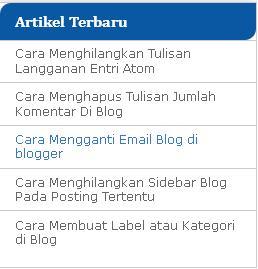
                          Cara membuat daftar artikel terbaru di blog. Daftar artikel terbaru atau artikel yang baru saja di publikasikan. Biasanya terletak di sidebar kanan atau kiri blog. Fungsinya sendiri adalah untuk menampilkan daftar artikel terbaru, yang mungkin saja ingin dilihat oleh pengunjung. Atau juga sebagai penanda, bahwa penulis blog, selalu update artikel atau posting terbaru di blognya. Untuk lebih jelasnya silakan lihat gambar dibawah ini.
                          cara membuat daftar artikel terbaru
                          Dengan adanya daftar artikel terbaru. Maka kemungkinan pengunjung untuk membuka dan membaca artikel lain di blog kita semakin besar. Dan itu bagus untuk meningkatkan jumlah View dari pengunjung. Artikel ini akan menjelaskan cara membuat daftar artikel terbaru di blog. Kurang lebih gambarnya seperti diatas. cara membuatnya cukup mudah, tidak harus edit html, yang terkadang eror, cukup memasukan url blog ditambah beberapa kode untuk menampilkan artikel terbaru. Untuk lebih jelasnya.

                          Cara membuat daftar artikel terbaru di blog

                          Ikuti langkah-langkah dibawah ini.
                          1. Login ke blogger.
                          2. Dari halaman dasbor ke Tata Letak.
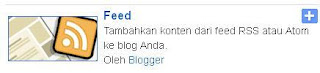
                          3. Selanjutnya dibagian layout klik Tambahkan gadget. Dan pilih Feed, seperti gambar dibawah ini.
                          4. cara membuat daftar artikel terbaru
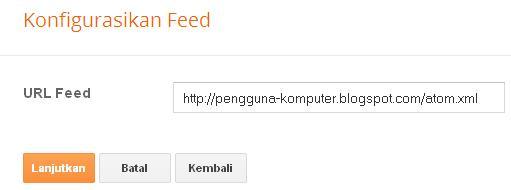
                          5. Selanjutnya masukan alamat feed dari url blog kamu, dengan menambahkan atom.xml dibelakangnya. Dan klik Lanjutkan. Ganti Url dengan alamat blog kamu.
                          6. cara membuat daftar artikel terbaru
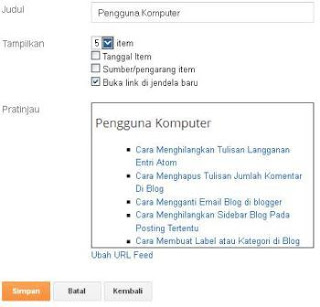
                          7. Maka akan terbuka pengaturan konfigurasi feed seperti gambar dibawah ini. Beri judul sesuai dengan yang kamu inginkan, dan centang buka link dijendela baru. Dan simpan.
                          8. cara membuat daftar artikel terbaru
                          9. Sekarang coba lihat blog kamu. Daftar artikel terbaru sudah tampil. Selesai. 
                          Setiap artikel terbaru yang baru saja kamu publikasikan. Akan terlihat di daftar artikel terbaru. Dengan batas tampilan 5 artikel. Artikel yang ditampilkan hanya judul saja, tidak menggunakan gambar. Untuk label, yang ditampilkan adalah semua label, tergantung label atau kategori mana yang kita masukan. Jadi bukan menampilkan satu label atau kategori yang sama, tapi semua. Semua artikel terbaru, akan terlihat di daftar artikel terbaru. Semoga Bermanfaat.